
开始之前,先启动你的AI设计软件,然后创建一个新的图形,或是导入一个现有的图形对象,比如一个简单的矩形。选中图形之后,在顶部的工具栏中找到“效果”菜单,点击展开,你就能看到“扭曲和变换”这一选项,其中就包含我们这次要用的“褶皱”工具。
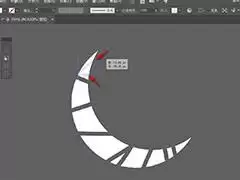
点击“褶皱”工具图标后,会弹出一个参数设置对话框。在这里,你可以自由调整褶皱的数量:数值越大,图形表面的褶皱就会越密集。同时,还能设置褶皱的大小,它决定了每个起伏的幅度是宽还是窄。另一个关键参数是“复杂度”,适当提高这个数值,能让褶皱的形状变化更加丰富多样,避免过于规则和呆板。
举个例子,我们可以尝试将褶皱数量设为30,大小设为10像素,复杂度调整为5,然后点击“确定”。这时,你选中的图形就会立即呈现出细腻的褶皱效果。
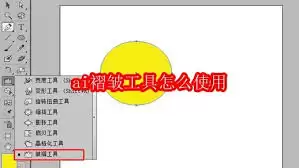
如果对第一次的效果不太满意,没关系,你只需再次双击“褶皱”工具图标,重新打开设置对话框,调整各项参数直到满意为止。而且,褶皱效果是一种实时、非破坏性的效果,它不会改变图形原始的路径结构。这意味着你可以随时返回修改参数,轻松尝试不同的褶皱风格,直到找到最符合你设计想象的那一种。
如果想要将同一种褶皱效果快速应用到设计作品中的多个图形上,你可以借助“外观”面板来提高效率。先选中一个已经添加了褶皱效果的图形,在“外观”面板中就能看到这个效果。点击面板下方的“复制所选项目”按钮,然后选中其他需要应用该效果的图形,再点击“粘贴外观”,就能快速为多个图形赋予统一的褶皱纹理。
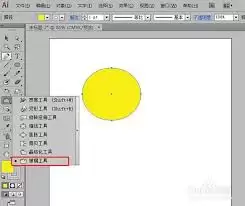
褶皱工具的妙处还在于它能与其他效果和工具结合使用,创造出更具深度的视觉作品。比如,你可以先为图形填充一个渐变颜色,再叠加褶皱效果,这样就能制作出富有层次感和立体感的视觉纹理。灵活运用AI的褶皱工具,能为你的设计作品带来意想不到的独特魅力,让平凡的图形变得生动而富有情感。


