
想要修改 VMware Workstation 默认的虚拟机存放路径吗?按照下面的步骤操作即可完成设置。
首先,请打开你的 VMware Workstation 软件。
关闭相关虚拟机
为了避免在更改路径的过程中出现意外错误,建议先将所有正在运行的虚拟机完全关闭。确保所有虚拟机都处于关机状态之后,再进行路径修改操作。
找到 VMware 设置选项
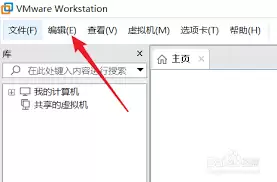
点击 VMware Workstation 界面菜单栏中的“编辑”,然后选择“虚拟网络编辑器”;或者你也可以直接点击菜单栏中的“管理”,然后选择“VMware Workstation 设置”。
更改虚拟机路径
在弹出的设置窗口中,找到“工作区”选项卡。这里,你可以看到“虚拟机位置”这一设置项,其后面显示的正是当前的默认路径。点击路径右侧的“更改”按钮。
此时会弹出一个文件选择对话框,在其中浏览并选择你想要设置为新默认路径的文件夹。选择完毕后,点击“确定”按钮。
确认更改
回到设置窗口,确认“虚拟机位置”后的路径已变为新设置的路径。随后点击“确定”保存更改。
完成以上操作后,VMware Workstation 的默认虚拟机路径就修改成功了。之后新建的虚拟机将默认存储在新的路径下。需要注意的是,虽然默认路径改了,但已存在的虚拟机文件不会自动移动到新位置。如果希望将现有虚拟机也转移到新路径,可以通过复制粘贴虚拟机文件夹的方式来实现,但在复制过程中务必确保虚拟机处于关闭状态,以防数据丢失或损坏。更改默认虚拟机路径能帮助我们更好地管理虚拟机文件,使其存储在更合适的磁盘分区或存储位置,方便日常使用和维护。


