游乐游手机版
首页/电脑教程/文章详情

个人隐私保护指南:7步彻底清除你的上网痕迹

时间:2026-01-18 10:13
爱当坦荡真诚,隐私更须严密防护。日常上网时如何筑牢个人隐私安全防线?又该如何彻底清除浏览痕迹?本文为你整理几项高效实用的方法,助你从容应对网络隐私保护挑战。1、 借助浏览器原生功能

在这个网络时代,坦荡真诚固然可贵,但个人隐私更需要我们严密防护。日常上网时,如何筑起坚实的安全防线,避免信息泄露?又该如何彻底清除那些可能暴露个人习惯的浏览痕迹?本文为你整理了几项高效实用的方法,助你从容应对隐私保护的种种挑战。

1、巧用浏览器原生功能,一键清理上网记录

2、当前主流的浏览器种类繁多,包括IE、QQ浏览器、傲游、搜狗、火狐、谷歌Chrome以及百度浏览器等。其中,超过八成的产品是基于IE内核进行开发的。因此,下文将以IE和Chrome两款浏览器为例,详细介绍清除上网痕迹的具体操作步骤。其他浏览器的操作逻辑与此相近,仅在界面细节上略有不同。

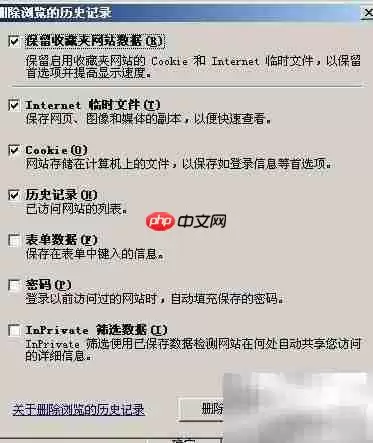
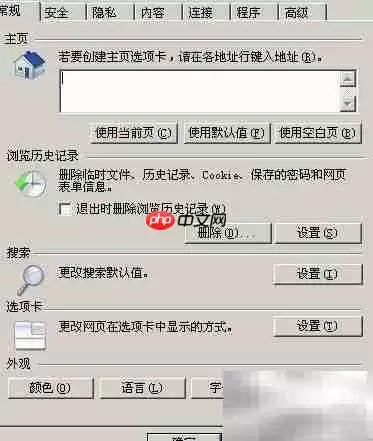
3、打开IE浏览器,点击右上角的“工具”图标(或按Alt键唤出菜单栏),选择“Internet选项”。在弹出的窗口中点击“删除”按钮,即可进入清理界面。

4、通常建议勾选“临时Internet文件和网站文件”、“Cookies和网站数据”以及“历史记录”这三项,以确保关键的上网痕迹被完整清除。
保护隐私:清除上网痕迹指南

保护隐私:清除上网痕迹指南

5、借助百度卫士等专业工具,批量清理浏览数据

6、目前市面上存在着多款功能全面的系统清理软件,例如百度卫士、Windows优化大师、超级兔子等。它们操作直观、极易上手,不仅能够快速擦除各类浏览器的历史痕迹,还能同步清理系统缓存、无效注册表项以及冗余的临时文件。

保护隐私:清除上网痕迹指南

来源:https://www.php.cn/faq/1996427.html?uid=1246273
上一篇常用财务报表有哪些?5分钟读懂记账核心表格 下一篇超声波清洗电路板:5步高效操作指南与技巧
本站内容用于信息整理与展示,如有侵权或内容问题请及时联系处理。

相关推荐

补充同频道和同主题内容,方便继续浏览更多相关内容。

同类最新

继续查看同栏目最近更新的文章。

更多
国产内存新架构突破30TB带宽实现自主供应链
电脑教程 · 2026-05-11

国产内存新架构突破30TB带宽实现自主供应链

随着人工智能技术从模型训练大规模转向实际应用部署,AI算力的需求重心正发生深刻变化。一个关键的行业转折点已经到来:单纯追求算力峰值不再是唯一焦点,内存带宽与延迟正成为制约性能提升的新瓶颈。如何构建高带宽、低延迟、高能效的内存子系统,已成为全球AI芯片行业必须攻克的核心挑战。近期,国内科技企业在这一前

Edge浏览器网页捕获功能使用教程 截取全屏与区域截图详解
电脑教程 · 2026-05-11

Edge浏览器网页捕获功能使用教程 截取全屏与区域截图详解

Edge浏览器内置了强大的网页截图功能,无需安装插件。可通过右上角菜单、快捷键Ctrl+Shift+S、网页右键菜单、开发者工具命令或地址栏常驻按钮启动。支持截取整个长网页或自定义选定区域,截图后可直接编辑保存。

千度手机版官网免费入口手机端专用访问链接
电脑教程 · 2026-05-11

千度手机版官网免费入口手机端专用访问链接

千度是一个免注册、无广告的教育信息服务平台,提供资料库、文苑、课栈等核心板块。平台内容涵盖广泛学习资料,支持离线缓存与语义搜索,移动端设计简洁,无广告干扰。所有资源免费开放,不收集用户敏感信息,无商业化会员体系,注重隐私保护与内容纯粹性。

ES文件浏览器复制文件内容到剪贴板详细步骤教程
电脑教程 · 2026-05-11

ES文件浏览器复制文件内容到剪贴板详细步骤教程

使用ES文件浏览器复制文件时,需先开启剪贴板悬浮按钮。长按文件可呼出菜单进行复制,也可批量选择多个文件一并复制。如需复制文件路径,则需长按文件进入属性页面,手动复制路径文本。若使用平板或外接键盘,还可通过Ctrl+C快捷键快速完成复制操作。

如何设置鼠标连点器的固定点击间隔秒数
电脑教程 · 2026-05-11

如何设置鼠标连点器的固定点击间隔秒数

鼠标连点器通过设定毫秒级点击间隔实现精准自动化操作。用户需将目标秒数换算为毫秒值进行设置,并可配置热键、点击按键与固定坐标。建议正式使用前进行测试验证,并注意避免间隔过短或安全软件拦截,以保障运行稳定。