
在InDesign中为文字增添渐变色彩,能立刻提升文本的视觉冲击力与层次感,为你的设计作品注入一抹独特的艺术魅力。下面,我们将手把手教你如何一步步实现这种炫丽的渐变文字效果。
准备工作
首先,请确保你已经打开了需要编辑的InDesign文档,并选中希望应用渐变效果的那部分文字内容。
打开渐变面板
点击顶部菜单栏中的“窗口”,在下拉列表中找到并勾选“渐变”选项,这样就能在工作区唤出渐变面板了。
设置渐变类型
在渐变面板中,你会看到两种主要的渐变类型:线性渐变和径向渐变。线性渐变沿着一条直线方向平滑过渡色彩,而径向渐变则是从一个中心点向外围扩散开来的圆形渐变。根据你的设计构思,点击选择相应的渐变类型按钮即可。
选择渐变颜色
点击渐变颜色条左端的起始颜色方块,会弹出颜色选择器,从中可以挑选你心仪的起始色。同样地,点击右端的结束颜色方块,来设定渐变的终点色彩。你还可以通过添加中间色标来创建更丰富的多色渐变效果——只需在颜色条下方的任意位置点击,就能添加一个新的颜色控制点,并为它选择合适的颜色。
调整渐变角度(线性渐变)
如果选择的是线性渐变,你可以在面板中通过拖动“角度”滑块来轻松改变渐变的方向,或者直接输入精确的数值进行微调。
应用渐变到文字
设置好所有渐变参数后,点击渐变面板右上角的扩展菜单按钮(通常是一个小三角形图标),在弹出菜单中选择“应用渐变”选项。这时,之前选中的文字就会立刻呈现出你精心调配的渐变色彩。
进一步调整
你还可以通过“效果”菜单中的“渐变羽化”等高级选项,对文字的渐变效果进行更深层次的优化。渐变羽化功能能让色彩的边缘过渡更加柔和自然,使得文字与背景的融合度更高,视觉效果更佳。
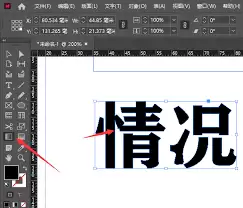
遵循以上步骤,你就能轻松在InDesign中为文字打造出迷人的渐变效果。无论是制作宣传海报、书籍封面还是其他平面设计作品,巧妙运用渐变文字都能极大提升作品的吸引力与专业感。现在就动手尝试吧,让你的设计文字焕发出独特的光彩!