
在使用电脑时,难免会遇到文件丢失或被误删的情况。这时,360安全卫士提供的文件恢复功能就能帮上大忙。下面我们就来详细了解一下,如何通过360安全卫士来找回丢失的文件。
启动文件恢复功能
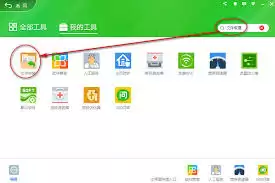
首先,打开电脑上的360安全卫士。在主界面找到并点击“功能大全”这个选项。在众多实用工具里,找到“文件恢复”工具并点击打开。如果你使用的360安全卫士版本较高,该功能可能整合在“全部工具”分类中,进入该分类即可找到。
选择恢复位置
进入文件恢复界面后,程序会列出电脑上的各个磁盘分区。你需要仔细查看,确定文件原先存放在哪个分区。虽然系统通常会默认扫描所有分区,但为了提高恢复效率和准确性,建议只勾选可能丢失文件的那个分区进行扫描。例如,如果你是在C盘误删了文件,那么就重点扫描C盘。
开始扫描分区
选好目标分区后,点击“开始扫描”按钮。360安全卫士会对所选分区进行深度扫描,努力查找所有可能被恢复的文件痕迹。这个过程可能需要一些时间,具体取决于分区的大小和文件数量。扫描期间请耐心等待,不要中断操作,以免影响恢复结果。
预览并恢复文件
扫描完成后,界面会显示找到的可恢复文件列表。你可以通过文件名、文件类型、大小等信息进行筛选和查找。找到想要恢复的目标文件后,建议先点击预览,确认文件的完整性和内容是否正确。如果预览无误,勾选需要恢复的文件,然后点击“恢复选中的文件”按钮。在弹出的对话框中,选择一个安全的存储位置(切勿选择原丢失文件所在的分区),将文件恢复到该位置。这是为了防止覆盖原始数据,导致恢复失败。
重要注意事项

使用360安全卫士恢复文件时,还有两点需要特别注意。第一,尽量在文件丢失后第一时间进行恢复操作。因为时间拖得越久,新的数据写入覆盖原文件的可能性就越大,成功恢复的几率也就越低。第二,在恢复过程中,请尽量避免在电脑上进行其他大量的数据读写操作,比如安装软件、拷贝大文件等,以免干扰恢复进程。
借助360安全卫士的文件恢复功能,我们能够在一定程度上挽回文件丢失带来的损失。建议大家掌握这个方法,以备不时之需。


