
录制视频时,为了让演示过程更生动有趣,为鼠标点击添加视觉效果是个很实用的技巧。Bandicam作为一款颇受欢迎的视频录制工具,可以轻松实现这一功能。下面详细介绍如何在Bandicam中开启并自定义鼠标点击特效。
准备工作
首先,请确保你已经在电脑上安装好Bandicam软件。如果尚未安装,可以前往官方网站下载安装最新版本。
开启鼠标点击效果功能
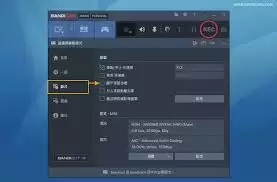
启动Bandicam软件,点击界面上方的“设置”按钮(齿轮图标),在弹出的设置菜单中选择“录制”选项卡。在录制设置页面中,找到“鼠标”设置区域。在这里,你将看到“显示鼠标点击效果”的开关选项,将其勾选启用。这样在录制视频的过程中,每次点击鼠标都会呈现醒目的视觉反馈。
选择鼠标点击效果样式
Bandicam提供了多种鼠标点击效果的视觉样式供你选择。在“鼠标”设置区域,找到“鼠标点击效果”的下拉菜单,里面有圆形、方形、十字形等多种不同风格的效果。你可以根据视频内容的风格和自己的审美偏好,选择最合适的一款。
调整鼠标点击效果参数
如果你对默认的效果大小、颜色或透明度不满意,还可以进行精细调整。在“鼠标点击效果”设置区域,提供了效果尺寸、颜色和不透明度等参数的调节选项。你可以通过拖动滑块或直接输入具体数值来进行修改,直到效果完全符合你的要求。
开始录制并查看效果
完成上述设置后,返回Bandicam主界面,点击红色的“录制”按钮,就可以开始录制视频了。录制过程中,你会看到鼠标点击时出现了你设置好的特效,让操作指示更加清晰直观。录制完成后,播放视频就能看到添加了鼠标点击效果的最终成品。如果觉得效果还需要微调,可以随时回到设置中进行优化。
通过以上简单的几步,你就能利用Bandicam轻松为视频添加专业的鼠标点击效果。这个功能能让你的教程、演示或游戏解说视频看起来更专业、更具吸引力,在众多视频中脱颖而出,有效抓住观众的注意力。赶紧动手试试吧!


