
7-Zip 是一款功能非常全面的文件压缩与解压工具,通过自定义设置右键菜单的层级和选项,能让你日常的操作变得更加顺手高效。下面我们就来详细聊聊怎样进行这些设置。
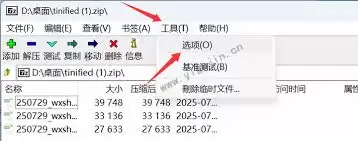
第一步,打开你电脑上的 7-Zip 软件主界面。在软件界面的顶部菜单栏里找到并点击“工具”选项,接着从弹出的下拉菜单中选择“选项”。
进入选项窗口后,请将选项卡切换到“外壳整合”。在这里,你可以看到所有与右键菜单相关的定制选项。
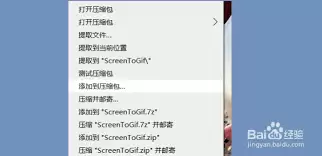
在窗口的“上下文菜单”区域,你可以针对不同的文件类型进行设置。例如,对于压缩文件类型,你可以勾选希望在右键菜单中显示的 7-Zip 命令。建议将你常用的功能都选上,比如“解压到当前文件夹”、“添加到压缩包”等。

接下来是设置菜单层级效果的关键步骤。在“上下文菜单”区域下方,有一个“菜单排序和分组”选项。点击它旁边的“自定义”按钮。
在弹出的“自定义菜单排序和分组”窗口中,你可以对出现在右键菜单里的各个命令进行排序和归类。只需用鼠标将相关的命令拖拽到合适的位置,就能形成清晰的层级结构。比如,把“解压到当前文件夹”、“解压到指定文件夹”等与解压相关的命令放在一起,让它们在菜单里集中显示。
你还可以通过调整命令之间的间距来优化视觉效果,让整个菜单看起来更加整齐美观。
全部设置完成后,点击“确定”按钮保存你的配置。然后关闭“选项”窗口。
现在,当你在文件资源管理器中右键点击文件时,7-Zip 的右键菜单就会按照你设置的层级方式显示出来。这样,在你需要用到压缩或解压功能时,可以迅速找到对应的命令,操作起来自然更加方便快捷。
按照以上步骤操作,你就能为 7-Zip 打造出一套既实用又整洁的层级式右键菜单,从而有效提升日常文件处理工作的效率和体验。


