
在快剪辑中处理视频时,我们常常需要移除原始素材的声音,以便添加自己的解说或背景音乐。下面,我将为大家详细介绍如何使用快剪辑去除视频原声的具体步骤。
首先,打开快剪辑软件并导入需要编辑的视频素材。进入编辑界面后,找到对应的视频轨道。
接着,在视频轨道上选中需要处理的视频片段。选中后,在软件的功能面板中查找与音频相关的设置选项。
通常,快剪辑会提供专门的音频编辑功能区。在这个区域中,你可以看到与视频原声相关的参数设置。
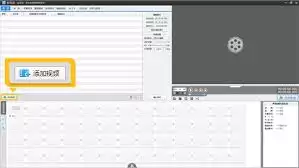
找到“音频”或类似的选项,点击进入音频编辑页面。在这里,你会看到调节视频原声音量的滑块等相关设置。
将音量调节滑块拖到最左侧,也就是将音量调至最小,这样视频的原声就被基本消除了。
此外,某些版本的快剪辑可能还提供更直接的“静音”或“去除原音”按钮,直接点击该按钮,即可快速去掉视频原声。
如果想要更精确地控制声音去除效果,还可以进一步调整音频的其他参数,如声道平衡等,确保视频原声被彻底去除且不会对后续添加的音频产生干扰。
成功去除视频原声后,就可以根据自己的需求为视频添加新的音频元素了。可以选择合适的背景音乐,或者录制自己的解说音频,然后将其添加到相应的音频轨道上,与处理后的视频完美结合,制作出更具个性和吸引力的视频作品。
总之,利用快剪辑去除视频原声并不复杂,通过上述方法,能够轻松实现对视频音频的处理,让你的视频编辑更加得心应手,创作出独特的视频内容。


