
在CorelDRAW软件中,描摹轮廓是一项非常实用的功能,它能帮我们将位图快速转换为矢量图,从而方便进行各种编辑和设计。接下来,我们将详细介绍如何使用CorelDRAW来描摹轮廓。
准备工作
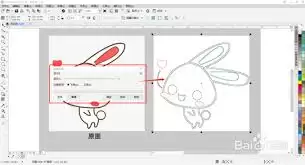
首先,请确保你已经打开了CorelDRAW软件,并导入了需要描摹轮廓的位图图像。你只需在“文件”菜单中选择“导入”选项,即可完成这一步。
选择合适的描摹工具
导入图像后,选中该图像,然后在菜单栏中找到“位图”选项。在下拉菜单中,有多种描摹工具可供选择,例如“轮廓描摹”和“中心线描摹”。一般来说,“轮廓描摹”适用于线条简单的图像,而“中心线描摹”则更适合细节复杂的图像。
调整描摹设置
根据图像特点和需求,对描摹设置进行调整。例如,你可以设置描摹的分辨率、颜色模式、平滑度等参数。这些参数的调整会直接影响描摹后的效果。如果图像线条较细,可以适当提高分辨率和平滑度,使描摹后的轮廓更加清晰。
预览描摹效果
在进行描摹之前,最好先预览一下描摹效果。CorelDRAW提供了实时预览功能,你可以随时查看调整设置后的描摹效果。如果效果不理想,可以及时返回修改设置,直到达到满意的效果为止。
完成描摹

当描摹效果达到预期后,点击“确定”按钮,CorelDRAW会自动将位图转换为矢量图,并描摹出轮廓。此时,你可以对描摹后的矢量图形进行进一步的编辑,例如调整形状、填充颜色、添加特效等。
优化轮廓
描摹后的轮廓可能会存在一些瑕疵或不必要的部分。你可以使用CorelDRAW的形状编辑工具,如形状工具、刻刀工具等,对轮廓进行优化,去除多余的线条和节点,使图形更加完美。
通过以上步骤,你就能轻松掌握CorelDRAW如何描摹轮廓。无论是设计标志、制作插图,还是进行其他创意项目,描摹轮廓功能都能为你提供极大的帮助,让你的设计工作更加高效和出色。不妨动手试一试,让你的创意在CorelDRAW中尽情展现吧!