
日常工作和学习中,我们总会碰到需要处理PDF文件的情况。有时文件体积过大,不仅会占用大量的存储空间,传输起来也格外耗时。好在Adobe Acrobat提供了几种有效的方法,能帮助我们缩小PDF的体积。
首先,打开Adobe Acrobat软件,导入需要压缩的PDF文件。在软件界面中找到“文件”菜单,点击其中的“另存为其他”选项,然后选择“缩小大小的PDF”。这时,软件会自动分析文件内容,并据此进行智能压缩。在这个过程中,它会优化图像质量、删除不必要的元数据等,从而达到减小文件大小的目的。
此外,你还可以通过工具菜单中的“优化PDF”功能进行更细致的压缩设置。在优化面板中,你可以看到多个优化类别。例如,在“图像”选项下,你可以调整图像的分辨率。如果图片分辨率过高,适当降低它通常不会对视觉效果产生太大影响,却能显著减小文件体积。同时,对于彩色图像,还可以选择合适的色彩模式进行转换,比如将RGB模式转为CMYK模式,有时也能在一定程度上减少文件大小。
在“字体”设置中,你可以选择将一些嵌入的字体转换为子集。这样做可以只保留文档中实际使用到的字符,而不是包含整个字体文件,从而有效缩减文件的规模。
“链接”部分也不容忽视。如果文档中包含一些链接,你可以检查并优化它们。例如,将相对链接转换为绝对链接,或者清理一些不必要的链接,这同样有助于减少文件体积。
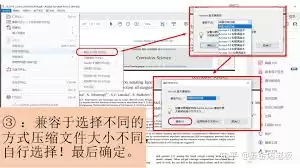
完成这些调整后,点击“确定”按钮,软件便会按照你设定的参数对PDF文件进行压缩。压缩完成后,你可以对比压缩前后文件的大小,确认是否达到了预期的效果。
除了上述方法,Adobe Acrobat还支持在保存文件时选择不同的压缩质量预设。你可以根据自身需求,快速切换至“最小文件大小”、“标准”或“高质量打印”等预设选项,便捷地调整压缩程度。
总之,利用Adobe Acrobat提供的这些工具,我们能够方便快捷地对PDF文件进行压缩,使其更易于存储和传输。通过合理调整图像分辨率、转换字体子集、优化链接以及选择合适的压缩预设,就能轻松解决PDF文件过大的困扰。


