
在Photoshop 2024中制作花朵字体,能为设计作品注入独特的艺术气息。下面,我们来一步步学习具体的制作方法:

准备素材
首先,你需要搜集一些高质量的花朵图片作为素材。建议在网上寻找清晰度高、色彩鲜艳的花朵照片,这样能为最终效果打下良好基础。
新建文档
打开Photoshop 2024,创建一个新的空白文档。根据你的实际用途,设置好文档的尺寸、分辨率和背景颜色等参数。
输入文字
选择文字工具,在文档中输入你想要转化为花朵字体的文字内容。挑选一款合适的字体、字号和颜色,确保其风格与你的整体设计相协调。
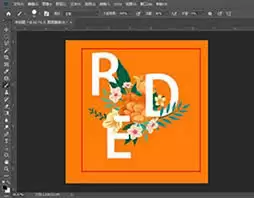
栅格化文字
右键点击文字图层,选择“栅格化文字”选项,将文字图层转换为普通像素图层,这样我们才能进行后续的变形和编辑操作。
选择花朵素材
打开一张你准备好的花朵素材图片,使用移动工具将它拖拽到正在制作字体的文档中。调整花朵的大小和位置,使其大致覆盖住文字的笔画部分。

创建剪贴蒙版
选中花朵图层,按住Alt键,将鼠标指针移动到花朵图层与文字图层之间,当指针变成向下箭头时,点击鼠标左键,即可创建剪贴蒙版。此时,花朵就会严格依照下方文字的形状来显示了。
调整花朵细节
接下来,对花朵进行更精细的调整。你可以使用自由变换工具(快捷键Ctrl+T)对花朵进行缩放、旋转或扭曲,让它更好地贴合文字笔画。同时,利用图层蒙版和画笔工具,细致地修饰花朵的边缘,使其与文字的融合更加自然、不生硬。
复制与排列
复制多个花朵图层,根据文字的结构和需要,将这些复制出的花朵进行排列和调整,以覆盖文字的各个部分。重复上述调整细节的步骤,确保每一朵花与文字的结合都恰到好处。
添加光影效果
为了让花朵字体看起来更立体生动,我们可以为其添加一些光影效果。通过新建图层,使用画笔工具绘制阴影或高光部分,再调整图层的不透明度和混合模式,使其与花朵字体自然融合,从而增强整体的立体感和层次感。
保存与导出
制作完成后,记得保存PSD源文件,方便日后修改。如果需要在其他地方使用,可以将其导出为JPEG、PNG等合适的图片格式。
通过以上步骤,你就能在Photoshop 2024中轻松制作出精美的花朵字体,为你的设计作品增添一份独特的视觉魅力。