
偶尔不小心改乱了Zoom的快捷键,原本得心应手的操作突然变得磕磕绊绊,这感觉确实有点恼人。别着急,今天我就手把手教你,如何一键将Zoom的快捷键恢复成出厂设置,让你熟悉的操作手感瞬间回归!
第一步:找到设置入口
首先,请打开你的Zoom应用。进入主界面后,留意右上角的个人头像图标,点击它。在弹出的菜单列表中,找到并点击“设置”选项。
进入快捷键设置页面
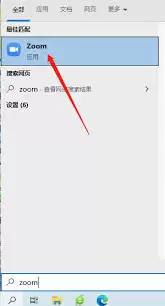
在设置页面里,左侧有一排选项栏。我们需要找到“快捷键”这一项,然后点击进入。这里就是管理所有Zoom快捷键的核心区域了!
恢复默认设置
进入快捷键页面后,你会看到各种功能对应的按键设置。把目光移到页面的右下角,通常那里会有一个醒目的“恢复默认值”按钮。别犹豫,直接点击它!这样一来,所有的快捷键都会一键重置到Zoom最初的默认状态。
检查确认

点击“恢复默认值”之后,建议你逐一检查一下各个快捷键是否已经恢复正常。你可以随意开启一个会议或测试界面,按几下那些你熟悉的组合键,看看功能响应是否准确无误。如果一切如你所愿,那么恭喜你,快捷键已经成功重置啦!
将Zoom恢复默认快捷键之后,无论是开会、共享屏幕还是其他操作,你都能更加高效流畅地完成。再也不用担心因为按键冲突而手忙脚乱了!不管是远程协作还是线上学习,都能轻松驾驭。赶紧跟着教程操作一遍,让Zoom的使用体验重回最佳状态吧!相信你会惊喜地发现,操作变得行云流水,工作效率也跟着蹭蹭往上涨呢!