
在草图大师中,阵列功能是一个非常实用的工具,可以帮我们迅速创建多个重复的图形元素,省去大量复制粘贴的时间。接下来,就让我详细介绍一下草图大师如何进行阵列操作。
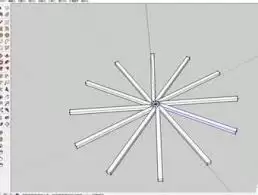
一、选择要阵列的对象
首先,我们需要在草图大师中选中想要进行阵列的图形。它可以是一个简单的形状,比如矩形、圆形,也可以是一个复杂的模型组合。确保选中的对象是你希望按照一定规则重复布局的元素。
二、进入阵列工具
选中对象后,找到草图大师中的“移动工具”。点击“移动工具”后,按住 ctrl键,然后拖动选中的对象,此时会出现一个复制的对象。这就是阵列操作的基础步骤,通过这种方式我们可以初步得到一个副本。

三、设置阵列参数
接下来,我们要设置阵列的参数。再次按住 ctrl键拖动复制出的对象,观察鼠标指针附近出现的数值框。其中,x、y、z 轴方向的数值分别代表在相应方向上的移动距离。我们可以根据需要输入具体的数值来确定阵列的间距。例如,如果希望在 x 轴方向上每隔 50个单位创建一个对象,就在 x 轴数值框中输入 50。
同时,还可以通过输入数量值来确定阵列的个数。比如,输入 5 表示在设定的方向上创建 5 个重复对象。
四、阵列方向调整
除了通过数值框来确定阵列方向,我们还可以利用坐标轴来进行精确控制。草图大师中的坐标轴方向明确,我们可以将鼠标指针靠近坐标轴的端点或轴线上,当出现相应的捕捉提示时,拖动对象,使其沿着我们想要阵列的方向移动,这样可以更直观地进行阵列布局。
五、完成阵列
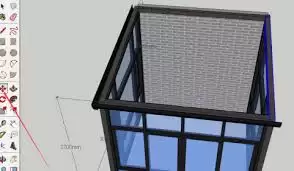
当我们设置好阵列的参数和方向后,松开鼠标,一个按照指定规律排列的阵列就完成了。通过这种方法,我们可以轻松地创建出整齐、规律的模型阵列,无论是用于建筑设计、景观规划还是产品展示等领域,都能极大地提高工作效率和设计效果。
总的来说,掌握草图大师的阵列功能,能让我们在设计过程中更加得心应手,快速实现各种重复元素的创建,为我们的设计工作增添强大的助力。


