
在 Visual Studio 2013 环境中,手动将控件添加至工具箱可以让我们在项目开发中更便捷地调用各种功能。以下是具体的操作步骤:
打开工具箱窗口
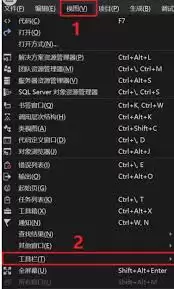
首先,请确保你的 VS2013 已经启动,并且打开了正在编辑的项目。在顶部菜单栏中找到“视图”选项,点击后在下拉菜单里选择“工具箱”,点击即可打开工具箱面板。
选择要添加控件的类别
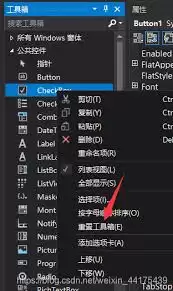
工具箱中涵盖了多种不同类别的控件,例如“通用”、“数据”、“组件”等。根据你想要添加的控件类型,选择相应的类别。比如,如果你要添加一个按钮控件,它通常位于“通用”类别下面。
在工具箱空白处右键并选择“选择项”
在工具箱面板的空白区域点击鼠标右键,这时会弹出一个上下文菜单,请在菜单中选择“选择项”。
在“选择工具箱项”对话框中添加控件
此时会弹出“选择工具箱项”对话框。这里提供了几种添加控件的方式:
通过浏览程序集添加
1. 点击对话框中的“浏览”按钮。
2. 在弹出的文件浏览窗口中,找到包含你所需控件的程序集文件(通常是 .dll 格式)。这些程序集可能来自你自己开发的组件、第三方库等。
3. 选定程序集文件后,点击“打开”。
4. 回到“选择工具箱项”对话框,你会看到该程序集包含的控件列表。勾选你想要添加到工具箱的控件,然后点击“确定”即可。
从 COM 组件添加
1. 如果你要添加的控件是 COM 组件,请点击对话框中的“COM 组件”选项卡。
2. 在可用的 COM 组件列表中,找到你需要的组件并将其勾选。
3. 点击“确定”,即可将其添加到工具箱。
添加 .NET Framework 自带的控件
如果你要添加的是 .NET Framework 提供的标准控件,在“选择工具箱项”对话框中,展开“.NET Framework 组件”节点。
找到你需要的控件,比如“Button”、“TextBox”等,勾选后点击“确定”即可将其加入工具箱。
完成上述操作后,你所选择的控件就会出现在对应的工具箱类别中,方便你在项目中随时拖拽使用。通过手动添加工具箱控件,能够根据实际需求灵活扩展可用的工具集,从而有效提升开发效率。


