
在使用电脑时,我们有时需要对硬盘进行分区管理。微PE工具箱为我们提供了一种简单高效的操作方式。接下来,我们将详细介绍使用微PE工具箱进行分区的具体步骤。
首先,提前准备一个可以正常启动的微PE工具箱U盘。将制作好的微PE工具箱U盘插入需要操作的电脑,重启系统并在开机时通过BIOS设置从U盘启动。
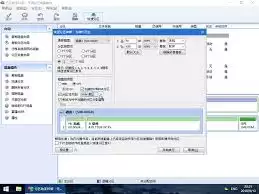
进入微PE系统后,可以在桌面上找到并打开“分区助手”工具。
创建新分区
如果需要增加新的分区,请在分区助手界面的磁盘列表中,右键点击目标硬盘并选择“创建分区”。在弹出的创建分区窗口中,您可以设置分区大小、文件系统类型(例如NTFS、FAT32等)以及卷标信息。设置完成后点击“确定”,分区助手将自动开始创建新分区。
调整分区大小
如要调整现有分区的容量,例如扩大某个分区的可用空间,同样在分区助手界面中,右键点击需要调整大小的分区,选择“调整/移动分区”。在弹出的窗口中,您可以通过拖动分区边界来改变空间大小,或者在“分区大小”栏中直接输入新的数值。调整完毕后点击“确定”,然后根据提示完成操作即可。

删除分区
如果某些分区不再需要,可以执行删除操作。右键点击想要删除的分区,选择“删除分区”。分区助手会提示删除该分区的后果,确认无误后点击“确定”,该分区就会被删除,其空间会变成未分配空间,可用于创建新分区或重新分配给其他分区。
完成所有分区操作设置后,点击分区助手界面左上角的“提交”按钮,软件将自动执行所有设置的分区任务。完成后重启电脑,新的分区设置就会生效。通过微PE工具箱中的分区助手,我们可以方便灵活地对硬盘进行各种分区管理,满足不同的使用需求。


