
首先,我们需要进入BIOS界面,确保U盘已插入并正确识别。之后,按顺序完成以下设置:将启动模式调整为兼容性更强的Legacy+UEFI,接着关闭安全启动功能Secure Boot,最后在启动选项里把U盘设为第一顺位。此外,还建议您在高级设置中启用USB启动支持,并考虑暂时关闭快速启动选项。
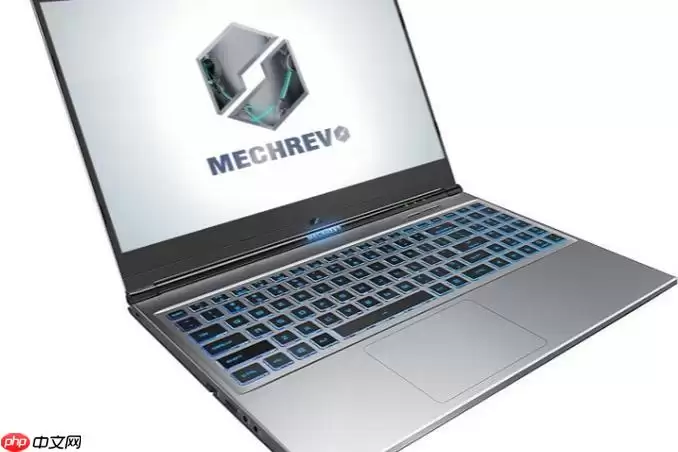
如果您正尝试通过U盘为机械革命笔记本安装操作系统,但开机后始终无法进入U盘引导界面,这很可能是因为BIOS中的启动项没有正确识别到U盘设备。别担心,按照下面这几个步骤调整设置,问题通常就能得到解决。
一、进入BIOS设置界面
在电脑启动过程中,BIOS是进行硬件初始化和控制启动顺序的核心程序。要设置U盘启动,第一步就是正确进入BIOS。
首先,请确保电脑已完全关机,并将制作好的启动U盘插入笔记本的USB接口。
然后,按下电源键开机,当屏幕上出现机械革命的品牌Logo时,请立即并连续地按F2键,直到进入BIOS设置界面。
如果按F2键没有反应,则可以尝试按下ESC键或DEL键,不同型号的笔记本进入BIOS的快捷键可能有所不同。
二、开启Legacy支持模式
许多U盘启动盘是基于传统的引导方式制作的。如果您的BIOS当前仅处于纯UEFI模式,就可能无法识别这类U盘。开启Legacy模式可以提升兼容性。
在BIOS的主界面中,找到并进入“Boot”或“启动”选项页卡。
接下来,查找“Boot Mode”或“启动模式”选项,将其从“UEFI”更改为“Legacy+UEFI”或“Legacy Only”。
保存更改并重启电脑,然后再次进入BIOS,查看U盘是否已经被识别。
三、关闭Secure Boot安全启动
Secure Boot功能会限制未经签名认证的操作系统加载,这常常导致U盘启动失败。关闭此功能有助于识别第三方启动设备。
进入BIOS中的“Security”或“安全”选项页卡。
找到“Secure Boot”选项,选中并按回车键,将其设置为Disabled。
设置完成后返回主界面,准备进行启动项顺序的调整。
四、设置U盘为第一启动项
即便U盘已经连接,如果它没有被设为优先启动设备,系统默认还是会从硬盘启动。我们需要手动调整一下启动顺序。
进入“Boot”选项页卡,查看“Boot Priority”或“启动优先级”列表。
使用键盘方向键选中您的U盘设备,通常它会显示为品牌名称,或是“USB HDD”字样。
按下“+”或“-”键,将U盘移动至启动列表的首位,确保它成为第一启动设备。
如果列表中根本看不到U盘选项,请确认U盘已插牢,并尝试更换一个USB接口,建议优先使用机身两侧的接口。
五、启用USB启动支持
部分机械革命机型默认禁止将USB设备作为启动源,可能需要在BIOS中手动开启相关选项。
在“Advanced”或“高级”选项页卡中,查找“USB Configuration”设置项。
确保“USB Boot”或类似的功能已设置为Enabled。
同时,检查一下“Fast Boot”是否已开启。快速启动模式可能导致设备检测不全,建议暂时关闭它以确保U盘被顺利识别。


