
在这个数字影像无处不在的年代,为图片增添艺术气息变得既简便又有趣。把普通照片转换成油画风格,瞬间就能让画面散发出独特的古典韵味和艺术格调。那么,如何运用Photoshop(简称PS)轻松实现这种魔法般的转换呢?
准备工作
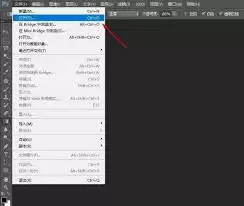
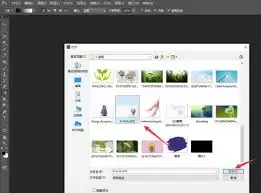
首先,你需要确保电脑上已经安装了Photoshop软件。启动软件后,导入你想要进行艺术加工的照片。你可以通过顶部菜单栏的“文件”选项,点击“打开”,然后从本地文件夹中选择目标图片。
滤镜应用
1. 选择艺术效果
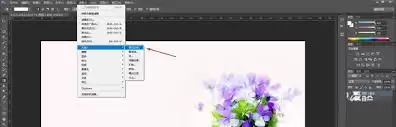
在PS顶部的菜单栏中找到“滤镜”菜单,下拉后寻找到“艺术效果”分类。这里预设了多种风格可供尝试,例如“壁画”、“彩色铅笔”等,而我们将重点关注“油画”滤镜。点击“油画”选项后,软件会弹出一个参数设置面板。
2. 参数精细调整
- 画笔细节:这个滑块控制着油画笔触的细腻程度。数值调得越高,笔触就越精致清晰;数值越低,笔触则显得更为粗犷豪放。你可以根据原图的特点和想要呈现的最终感觉,灵活调整这个数值。
- 纹理:这个参数用于塑造油画颜料堆积的肌理感。不同的纹理强度会让画面呈现出截然不同的质感,比如平滑流畅的笔触或是厚重斑驳的块面效果。
- 光照:调节光线照射的角度和强度,能够模拟不同光源条件下油画的立体感。通过微调光照参数,可以让画面的明暗对比更富层次,增添作品的真实感。
细节优化与微调
1. 色彩校正
应用滤镜后的油画效果,在色彩上或许还不够理想。这时,可以利用PS强大的色彩调整工具进行优化。比如使用“曲线”工具,精细调节画面的明暗、对比与色彩平衡,让油画的色调看起来更加饱满、协调。
2. 局部修饰
如果觉得画面某些部分的油画效果过重或不足,可以使用“历史记录画笔工具”或“画笔工具”配合图层蒙版进行局部还原或加强。例如,减弱背景中过于浓重的笔触,或者提亮人物面部细节的油画质感,让主体更加突出。
保存与导出
完成上述步骤后,一幅带有浓郁油画风格的作品就诞生了。点击“文件”菜单中的“存储为”选项,选择合适的文件格式,例如JPEG或PNG,将你的创作妥善保存。现在,你就可以将这幅别具一格的艺术作品分享给朋友,展示在社交媒体上,或者用于个人创作和装饰,为生活增添一抹艺术色彩。
只需这几个简单的步骤,利用PS你就能快速将普通照片转换成富有艺术气息的油画效果。赶快动手尝试一下吧,让你的影像作品焕发出迷人的艺术魅力!