
对于机械革命笔记本电脑,如需进入BIOS,请在关机后启动时按下F2键。在其中,你可以切换中文界面语言,调整系统的启动顺序,开启处理器虚拟化功能,或者将BIOS恢复到出厂默认设置以解决常见问题。此外,设置一个管理员密码也能有效提升设备的安全性。
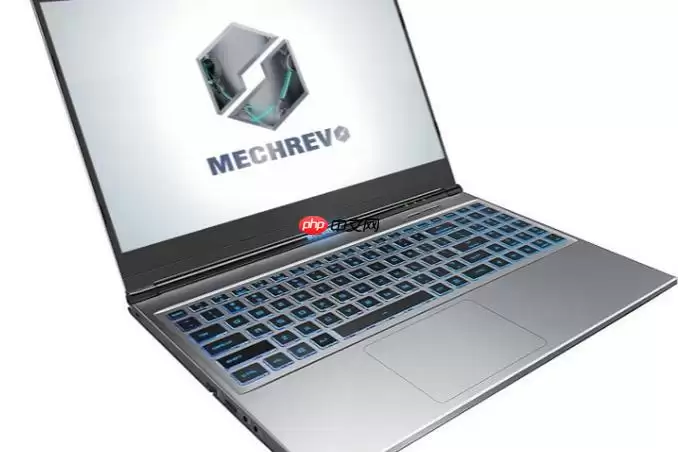
如果你想对机械革命笔记本的BIOS进行配置,例如从U盘启动安装系统、启用虚拟机运行支持,或是恢复初始设定,都需要先进入BIOS界面并完成正确的操作。下面将详细介绍进入和配置BIOS的完整步骤。
一、进入BIOS界面
进入BIOS是所有设置操作的第一步。机械革命笔记本通常使用一个特定的快捷键,在开机瞬间按下即可触发。这个方法适用于大多数型号,包括主流的Z系列、X系列和S系列。
1、完全关闭笔记本电源,确保设备处于关机状态。
2、按下电源键启动电脑,在屏幕亮起的瞬间,连续、快速地按下F2键。
3、如果操作成功,屏幕将显示UEFI BIOS Setup设置界面。如果不慎进入了Windows系统,只需重启电脑再次尝试即可。
二、切换BIOS界面语言
部分机械革命笔记本的BIOS默认为英文界面,我们可以将其切换为中文,让后续操作更加直观。切换后,所有菜单项都会显示为简体中文,大大提升了操作的准确性。
1、进入BIOS后,使用键盘方向键切换至“Advanced”(高级)选项页。
2、找到“Language”(语言)选项,按下回车键展开下拉菜单。
3、选择简体中文,界面会立刻更新为中文显示。
三、修改启动顺序
调整启动顺序常用于从U盘或光盘安装操作系统,或者调试外接设备。这个设置决定了电脑会优先从哪个存储设备加载系统。
1、切换至“启动”或“Boot”选项页。
2、选择“启动优先级”或“Boot Priority”,进入子菜单。
3、使用“+”或“-”键将目标设备(例如U盘)移动到列表顶部。
4、确认无误后,按下F10键保存设置并退出。
四、开启CPU虚拟化技术
启用CPU虚拟化支持(如Intel VT-x)可以显著提升虚拟机软件(如VMware、VirtualBox)的运行性能。对于需要运行这些软件的用户来说,这是必要的步骤。
1、进入“高级”或“Advanced”选项页。
2、选择“CPU Configuration”或“处理器配置”选项。
3、找到“Intel Virtualization Technology”或“虚拟化技术”项目。
4、将其状态由“Disabled”更改为Enabled。
五、恢复BIOS默认设置
当错误的BIOS设置导致系统无法正常启动时,可以通过恢复出厂默认值来修复问题。这个操作将清除所有自定义的选项,将其还原至初始状态。
1、在BIOS主界面直接按下F9键,屏幕上会弹出确认对话框。
2、选择“是”,以加载最优化的出厂默认值。
3、随后按下F10键保存更改,系统将自动重启并应用初始配置。
六、设置管理员密码
为BIOS设置管理员密码,可以防止他人未经授权修改关键的硬件设置,有效增强设备的安全性。
1、进入“安全”或“Security”选项页。
2、选择“Set Supervisor Password”或“设置管理员密码”选项。
3、输入新密码并再次确认,建议使用强密码组合以增加破解难度。
4、保存设置后,下次进入BIOS时就需要验证此密码。


