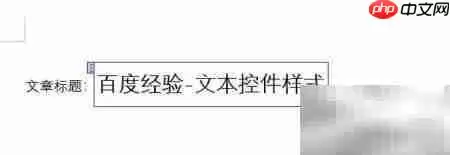
在Word 2016中添加文本内容控件后,您可以对其视觉样式进行自定义调整,例如改变字体、字号以及背景颜色等。这些操作直观且高效,有助于统一文档的整体风格,并提升页面的呈现效果。
1、启动Word 2016并新建一个空白文档,输入基础文字内容后,将光标定位至目标位置,插入文本内容控件。

2、在顶部功能区切换至“开发工具”选项卡,点击“格式文本内容控件”命令。
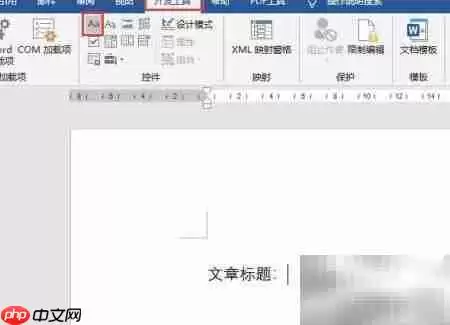
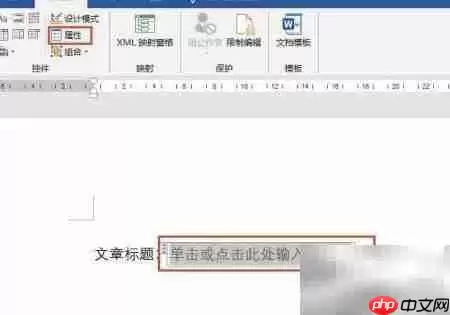
3、插入文本内容控件后,选中该控件,在“开发工具”选项卡中点击“属性”按钮进入配置界面。
4、在弹窗中的控件属性窗口里,单击“颜色”右侧的下拉箭头,从调色板中挑选合适的填充色或字体颜色。
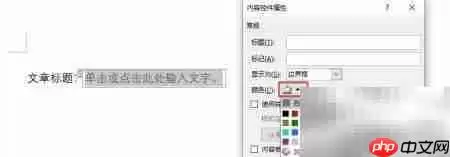
5、勾选“使用样式设置键入控件中的文本格式”复选框,此时下方样式设置区域被激活;点击样式下拉列表,可选择如“标题1”“正文”等预设样式。
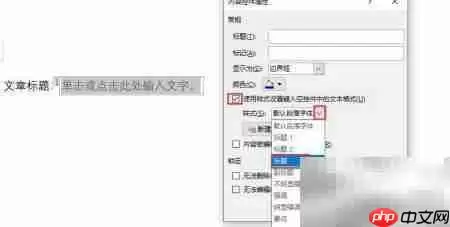
6、完成设置后点击“确定”,再选中文本控件并输入内容,最终显示效果如下。