
毒蘑菇VOLUMESHADER_BM测试的正式访问指南:第一步,在浏览器中访问官方测试页面;第二步,推荐使用Chrome或Edge并确认已开启硬件加速功能;第三步,整个过程无需注册,页面将自动运行基准测试;第四步,通过观察动态三维模型的渲染流畅度,直观评估设备的图形处理能力。
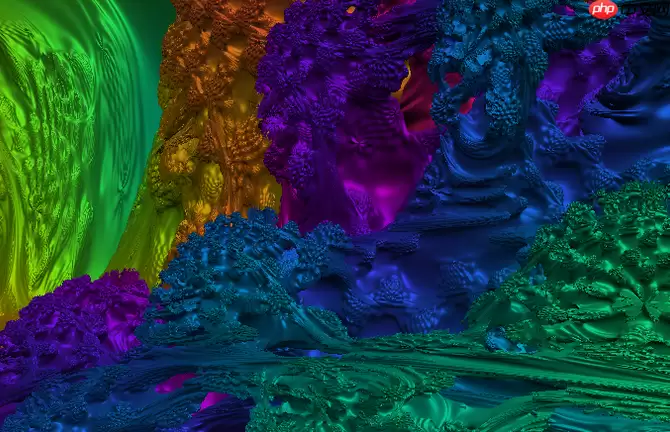
毒蘑菇VOLUMESHADER_BM测试的官方访问入口在哪?这是许多用户关心的问题。接下来,就为大家详解毒蘑菇VOLUMESHADER_BM测试的访问指南,感兴趣的网友不妨跟随我们的脚步一探究竟!
平台核心功能解析
1、该平台基于WebGL技术构建了一个实时渲染的三维场景,用户无需安装任何额外软件,即可在线对设备的图形处理性能进行直观评估。其测试主体是一个色彩丰富、结构复杂的三维动态模型,其渲染负载能有效反映系统的实时图形运算能力。
2、页面加载后,系统将自动运行一个融合了动态光影与体积着色的图形演示程序。用户通过观察画面在旋转、缩放时的流畅度,可以综合判断GPU与CPU的协作效能。交互操作的响应速度直接关联着硬件算力的实际输出水平。
3、不同配置的设备在此环境中的表现差异显著:高端设备通常能够维持高帧率的稳定运行,而中低端设备则可能出现渲染延迟或卡顿现象。在极端情况下,部分老旧设备甚至可能无法完成初始化加载过程。
4、此工具适用于多种终端环境,包括台式机、笔记本电脑以及部分支持WebGL的移动设备。用户只需使用主流浏览器打开指定页面即可启动测试流程,整体兼容性较为广泛。
访问方式与使用技巧
1、建议优先采用Chrome或Edge等现代浏览器进行访问,并确保已在浏览器设置中启用硬件加速功能,以获得最真实的性能反馈。若浏览器未调用图形处理器进行渲染,可能导致测试结果偏低。
2、进入测试站点后无需任何注册步骤,页面将立即开始渲染测试模型。用户可通过鼠标拖拽旋转或多点触控手势操控三维物体,观察交互过程中的画面流畅程度,以此作为性能评估的参考依据。
3、为避免其他因素干扰判断,测试前建议关闭其他占用系统资源的应用程序,并保持网络连接稳定。后台进程过多可能造成内存不足,从而拖累整体表现评分。
4、若初次加载遇到失败情况,可尝试刷新页面或更换网络环境后重新连接。部分老旧设备因显存容量有限,可能需要较长时间才能完成纹理资源的解码与载入过程。
性能反馈机制说明
1、平台不提供具体的数值化报告,而是依靠视觉体验传递设备状态信息。持续平滑的转动代表图形管线运作良好,间歇性的卡顿则暗示存在性能瓶颈问题。
2、当设备能够轻松驱动该测试场景时,意味着其具备运行复杂3D应用的基础条件;反之若出现严重掉帧,则表明当前配置难以胜任高负载的图形任务需求。
3、由于测试内容高度依赖GPU计算能力,因此结果更能体现显卡性能而非纯粹CPU指标。集成显卡设备通常比独立显卡更易出现运行困难状况。
4、长期处于高负载运行状态的设备可能会伴随发热加剧和风扇转速提升现象,这属于正常压力测试反应。建议测试结束后适当让系统冷却,恢复至常规温度区间。


