
在使用 VS2010 开发 C 语言程序并运行时,我们常会遇到一个困扰:命令行窗口(CMD)总是一闪而过,让调试输出变得难以查看。本文将详细讲解如何在 VS2010 中编写 C 语言程序,并提供几种有效方法来彻底解决 CMD 窗口闪退的问题。
一、在 VS2010 中创建 C 语言项目
1. 启动 Visual Studio 2010,在菜单栏依次点击“文件”->“新建”->“项目”。
2. 在弹出的“新建项目”窗口中,左侧选择“Visual C++”,然后在中间区域的模板里找到并选择“Win32 项目”。
3. 为项目设定名称并选择保存的路径,点击“确定”按钮。
4. 接着会弹出“Win32 应用程序向导”。请点击“下一步”,在“应用程序类型”中选择“控制台应用程序”,然后点击“完成”。
二、编写你的 C 语言代码
项目创建好后,在源文件(通常是后缀为 .cpp 的文件)中编写你的 C 语言代码。一个简单的示例如下:
```c
include
int main()
{
printf("hello, world!\n");
return 0;
}
```
三、解决 CMD 闪退问题的常用方法
1. 在代码末尾添加暂停语句
最简单直接的方法是在 main 函数的 return 语句之前,添加一条 `system("pause");` 语句。这样,当程序执行到此处时便会暂停,等待用户按下任意键后才继续执行并关闭窗口。修改后的代码示例如下:
```c
include
include
int main()
{
printf("hello, world!\n");
system("pause");
return 0;
}
```
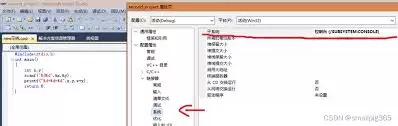
2. 正确配置项目子系统属性
有时,项目被错误地配置为窗口应用程序也会导致此问题。请按以下步骤检查并修改项目属性:
- 在“解决方案资源管理器”中右键点击你的项目名称,选择最下方的“属性”。
- 在属性对话框中,依次展开“配置属性”->“链接器”->“系统”。
- 在右侧找到“子系统”这一项,将其设置为“控制台 (/SUBSYSTEM:CONSOLE)”。这个设置确保程序以控制台应用程序的方式启动,从而保留命令行窗口。
通过上述步骤,你就可以在 VS2010 中顺畅地编写和调试 C 语言程序了。无论是使用暂停语句,还是检查项目属性,都能有效地解决 CMD 窗口闪退的问题,让你能够清晰地看到程序运行和输出的结果。