
EditPlus是一款功能强大的文本编辑器,如果能为其工具栏添加文件差异对比功能,将极大提升您的工作效率。
首先,请确保您的电脑上已经安装了EditPlus。打开这款软件,进入其主界面。
接下来,您需要下载并安装用于文件对比的插件。Beyond Compare是常见的选择之一。下载插件时,请务必注意其与您当前EditPlus版本的兼容性,选择适合的版本进行安装。
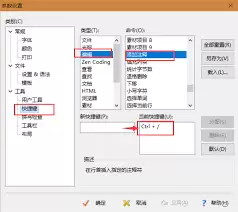
插件安装完成后,找到EditPlus工具栏的自定义选项。通常可以在菜单栏中点击“工具”,然后选择“自定义工具栏”。
在自定义工具栏的界面中,查找与您安装的插件相关的命令选项。例如,如果您安装的是Beyond Compare插件,列表中可能会有一个名为“Compare Files”(对比文件)的命令。
将找到的文件对比命令拖动到EditPlus工具栏上您觉得顺手的位置。可以根据个人使用习惯,将其放置在常用工具旁边,方便随时调用。
设置完成后,别忘了保存自定义配置。此时,EditPlus的工具栏上就会出现文件差异对比按钮了。
当您需要对比两个文件的差异时,只需点击这个按钮,并选择要对比的两个文件,相应的文件差异对比工具(例如Beyond Compare)就会自动启动。它会清晰展示两个文件的不同之处,包括修改的行、新增或删除的内容等,让您一目了然。
通过以上操作,您成功为EditPlus工具栏集成了文件对比功能。无论在日常处理代码文件、文稿还是其他类型的文件时,这项功能都能帮助您快速、准确地找出差异,大幅提升工作效率,节省时间和精力,让对比和修改任务进行得更加高效流畅。


