
游乐游手机版
首页/手机教程/文章详情

知悉思维导图App教程:轻松自定义更换配色方案

时间:2026-01-08 17:12
在使用知犀思维导图app时,很多用户都希望能根据自己的喜好来更换思维导图的颜色,以满足个性化需求并提升视觉体验。那么,知犀思维导图app究竟该如何换颜色呢?首先,打开知犀思维导图a

不少使用知犀思维导图 app 的用户都希望,能按照自己的喜好来更换思维导图的配色,这样既能满足个性化需求,又能大大提升视觉体验。那么,这款 app 究竟该如何更换颜色呢?

首先,打开知犀 app 并进入你想要编辑的思维导图界面。通常在界面上方或工具栏附近,你会找到一个“主题”或“样式”按钮。点击它,就会弹出一个主题设置窗口。

在这个窗口中,你会发现一系列预设的配色主题任君挑选。知犀 app 提供了丰富多彩的配色方案,涵盖了简约清新、活力明快、沉稳商务等多种风格。你只需轻轻点击其中一种配色主题,整个思维导图的颜色就会立刻切换为所选样式,操作起来十分方便快捷。
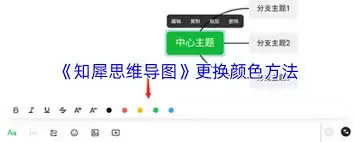
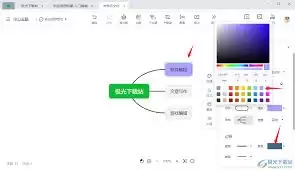
如果你对预设的主题配色不太满意,还可以尝试自定义颜色。在主题设置窗口中,一般会有一个“自定义”选项或类似的按钮。点击进入自定义界面后,你可以根据自己的喜好来调整思维导图各个部分的颜色。比如,你可以更改节点的填充色、边框色,线条的颜色,以及文字的颜色等等。通过简单的几步操作,就能打造出独一无二的个性化色彩组合。

在自定义颜色时,知犀思维导图 app 通常会提供非常直观的颜色选择工具。你可以通过颜色拾取器直接选取心仪的色彩,或者根据 RGB、HSL 等颜色模式输入具体的数值来精准设定。而且,在调整颜色的过程中,你可以实时看到思维导图的颜色变化效果,以便及时做出调整。

另外,知犀思维导图 app 还可能支持根据不同的内容或节点类型来设置不同的颜色。这样可以让思维导图更加清晰明了,便于区分和理解。例如,你可以将重点内容的节点设置为醒目的颜色,将相关联的节点设置为相似的颜色,通过色彩的区分来展现思维导图的逻辑结构。
总之,知犀思维导图 app 为用户提供了便捷且丰富的颜色更换方式。无论是选择预设主题还是自定义配色,都能轻松打造出符合自己心意的个性化思维导图,让你的思维呈现更加多彩、生动。快去试试吧,让你的思维导图焕发出独特的魅力!

来源:https://www.golue.com/news/v1401448.html
上一篇12306微信绑定指南:3步完成,出行便捷一触即发 下一篇微信浏览器数据解锁实战指南:5步实现数据自由
本站内容用于信息整理与展示,如有侵权或内容问题请及时联系处理。

相关推荐

补充同频道和同主题内容,方便继续浏览更多相关内容。

同类最新

继续查看同栏目最近更新的文章。

更多
百度地图商户入驻与位置标注添加指南
手机教程 · 2026-06-29

百度地图商户入驻与位置标注添加指南

百度地图添加商户定位免费,审核需3-7个工作日。操作需从商户中心进入,填写与营业执照一致的名称及精确门牌号,上传实拍门头照和彩色营业执照,定位点需放大后拖至店铺主入口,信息准确即可通过。

苹果发布iPhone 11系列,Pro与Max如何选择
手机教程 · 2026-06-29

苹果发布iPhone 11系列,Pro与Max如何选择

苹果公司于今日正式发布三款新iPhone,其中iPhone11起售价为5499元,搭载双摄像头与LCD屏幕,续航时间可达17小时;iPhone11Pro起售价为8699元,搭载三摄像头与OLED屏幕,续航时间达18小时;iPhone11ProMax起售价为9599元,续航时间长达20小时。此外,Pro系列均标配快速充电功能,抗水深度达到4米。

iPhone 11系列港版国行价格对比购机指南
手机教程 · 2026-06-29

iPhone 11系列港版国行价格对比购机指南

先说最核心的结论:对于9月13日即将开启预订的iPhone 11系列,港版和国行的价差确实存在,但远没有前几年那么夸张。苹果官网已经更新完毕,新一代iPhone正式上架,咱们可以拿数据来算笔账。 iPhone 11:差价聊胜于无 先从走量款说起。iPhone 11 64GB版,国行价格定在了5499

苹果iPhone 11原生主题壁纸高清下载
手机教程 · 2026-06-29

苹果iPhone 11原生主题壁纸高清下载

今天凌晨的苹果发布会结束后,不少用户的目光立刻锁定在新款iPhone的原生壁纸上。不得不说,苹果在壁纸设计领域始终独具匠心,这一次同样没有让人失望。iPhone 11、iPhone 11 Pro、iPhone 11 Pro Max三款机型悉数登场,壁纸风格也各有鲜明的个性特征。 先来聊聊iPhone

CapCut定格画面教程 捕捉精彩瞬间方法
手机教程 · 2026-06-29

CapCut定格画面教程 捕捉精彩瞬间方法

CapCut中实现视频定格有四种方法:底部工具栏【剪辑→定格】适合新手,默认1秒需手动延长;PC端右键视频片段选【定格】稳定可控;快捷键Ctrl D配合时间码可批量精准定格;截图PNG再导入可保留画质,用于监控或教学。