
在使用火花会议进行会议时,合理设置录像保存位置,对于后续回顾会议内容、整理资料等操作至关重要。下面,我们一步步来看看如何在火花会议中调整会议录像的存储路径。
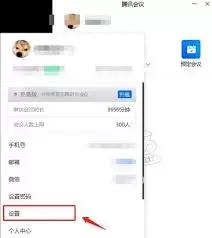
首先,打开火花会议应用。在主界面上,您会看到下方有一个“设置”选项,点击它。这是进入设置页面的关键入口,通过这里可以对会议相关的各项参数进行调整。
进入设置页面后,在众多选项中,仔细查找与“录制”相关的设置项。通常,它可能被归类在“会议录制”或类似的名称下。

找到“录制”设置项后,点击进入。这里会显示当前关于会议录像保存位置的相关信息。初始状态下,通常会有一个默认的存储路径。
若要更改保存位置,点击默认路径旁边的“更改”按钮。此时,系统会弹出文件选择器。在文件选择器中,您可以浏览手机或设备的存储目录。
您可以选择手机的内部存储,比如特定的文件夹,像是“Documents”、“My Files”等。也可以选择外部存储卡,如果设备支持插入存储卡的话。例如,存储卡中的“DCIM”文件夹通常用于存放图片和视频,将会议录像保存于此,便于统一管理多媒体文件。
选择好想要保存会议录像的文件夹后,点击“确定”按钮。系统会将新的保存路径记录下来,下次录制会议时,录像就会被保存到您指定的这个位置。
另外,为了方便查找和管理会议录像,建议在选择保存位置时,创建一个专门的文件夹用于存放火花会议的录像文件。例如,可以命名为“Huomiao Meetings Recordings”。这样,当您需要查找某一次会议录像时,能够快速定位到该文件夹。
同时,定期清理不必要的会议录像文件也很有必要。随着时间的推移,存储设备空间可能会变得紧张。您可以根据自己的需求,删除一些不再需要的旧会议录像,以释放存储空间,确保设备能够正常运行。
通过以上步骤,你就能轻松设置火花会议的会议录像保存位置,方便地管理和回顾会议内容,让火花会议在工作和学习中发挥更大的作用。


