
在用Adobe Photoshop 2024进行设计时,矩形工具是我们频繁使用的形状绘制工具。灵活调整矩形边框的粗细,能让整个设计界面更加富有层次感。下面我就为大家详细演示具体的调节方法。
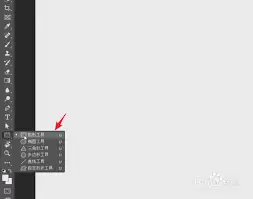
首先启动Photoshop 2024,新建或打开一个需要绘制矩形的设计文件。在左侧工具栏中找到矩形工具,它的图标是一个简洁的方形轮廓。
选中矩形工具后,界面上方的属性栏会显示边框设置选项。找到"描边"参数,它可以精确控制矩形边框的粗细。点击数值框右侧的调节箭头,向上拖动可以加粗边框线条,向下拖动则能减小宽度。通过这种方式,您可以根据具体设计需求快速调试出合适的边框尺寸。
比如要设计带粗边框的按钮,只需将描边数值调大至10像素或更高;若是绘制精细的分隔线,则建议将数值设为1-2像素。
除了使用调节按钮,我们还能直接输入具体数值来精准设置边框粗细。例如输入5.5像素,就能获得一个特定粗细的矩形边框效果。
除了在属性栏调整,还可以通过菜单栏的"编辑"-"首选项"-"工具"进一步优化描边操作体验。在这里启用"使用精确光标"等功能,能让绘制矩形时对边框粗细的控制更为精准。
绘制过程中按住Shift键可以快速绘制出标准正方形,这对需要规范形状的设计非常实用。完成绘制后,若需修改边框粗细,只需重新选中矩形工具,在属性栏调整描边数值即可。
综上所述,在Photoshop 2024中调节矩形工具边框粗细并不复杂,通过属性栏的描边设置选项,结合精准的数值输入和辅助操作,就能轻松打造出符合各种设计需求的矩形边框效果。


