
在图像处理领域,抠图合成无疑是一项极具实用价值的技能。而醒图这款热门图像处理软件,正能帮助我们轻松实现这一操作。接下来为你详细介绍醒图如何进行抠图合成。

选择合适的图片素材
首先,需要准备好用于抠图合成的两张图片:一张为需要提取主体的源图像,另一张则是作为合成背景的底图。要确保图片质量清晰细腻,这样才能保证最终的抠图和合成效果。
打开醒图并导入图片
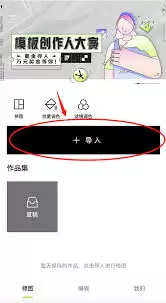
启动醒图应用程序后,点击界面下方的“导入图片”按钮,依次将准备好的两张图片素材导入到软件中。
开始进行抠图处理
1. 智能选区功能:如果图片主体与背景对比鲜明,可以尝试使用醒图的智能选区功能。点击“人像”或“抠图”选项,然后选择“智能选区”模式。软件将自动识别图片中的主体部分,快速生成选区。若生成的选区效果不够理想,可以通过调整画笔的尺寸、硬度等参数,手动对选区进行优化,比如涂抹主体边缘不完整的地方,或是擦除误选的背景区域。
2. 手动精细抠图:当主体边缘较为复杂时,手动抠图往往能获得更精准的效果。选用“手动抠图”工具,沿着主体轮廓细致涂抹,确保完全选中目标。在涂抹过程中,可以根据实际需要随时调整画笔大小和硬度,以适应不同的边缘细节。完成选区后,还可以通过橡皮擦工具清除多余部分,保证抠图结果的准确性。
完成图片合成操作
抠出主体后,点击“保存/分享”旁的箭头图标,选择“添加到”,然后导入另一张作为背景的图片。接下来调整主体的大小、位置和角度,使其与背景自然融合。你可以通过双指操作缩放调整大小,单指拖动改变位置,使用旋转按钮调整角度。此外,醒图还提供了多种滤镜、特效等功能,能为合成后的图片增添更多创意和美感。
优化合成图片细节
合成完成后,务必仔细检查图片的各项细节。例如主体与背景的过渡是否自然,有无明显的瑕疵或边缘模糊等问题。如果发现不足之处,可以返回抠图步骤进行微调,或是使用修复工具对细节进行处理,让合成效果更加完美。
掌握了以上步骤,运用醒图进行抠图合成将变得轻松自如,让你随心创作出令人满意的创意图片。不论是制作个人写真、创意海报还是其他有趣的视觉作品,醒图都能满足你的需求,快来动手尝试吧!


