
风云音频处理大师是一款专业级的音频剪辑工具,它为用户提供了轻松实现音频编辑需求的各种功能。接下来,我们将详细介绍如何使用风云音频处理大师进行音频剪辑:
导入音频文件
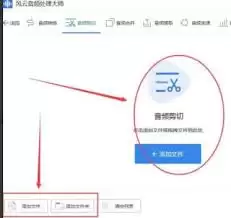
启动风云音频处理大师软件后,您会看到清晰的操作界面。找到“导入音频”选项并点击,系统会弹出文件选择窗口。只需从本地文件夹中浏览并选择您想要剪辑的音频文件,点击“确认”按钮,选中的音频文件就会被成功导入到软件中。
选择剪辑区域
在软件的音频波形显示区域,您可以通过拖动进度条定位到想要剪辑的起始点,点击“标记起始点”。接着,您可以将进度条拖动到您希望剪辑结束的位置,点击“标记结束点”。这样一来,您就精准地设定好了需要剪辑的音频片段范围,准备进入下一步操作。
执行剪辑操作
确认好需要剪辑的区域后,点击软件界面上的“剪辑”按钮,风云音频处理大师会立刻按照您设定的范围进行快速处理。此时,原音频中位于起始点之前和结束点之后的部分会被自动移除,保留下来的是您选中的核心片段。

调整音频参数(可选)
如果您希望剪辑后的音频在音量、音调等方面达到特定的效果,还可以进一步进行参数微调。在软件的参数设置面板中,您能够轻松找到音量调节滑块,通过拖拽滑块可以实现音频音量的增大或减小;至于音调方面,系统也提供了相应的调节选项,您可以根据需要进行细微调整,从而让音频效果更加符合您的期待。
导出剪辑后的音频
完成剪辑以及必要的参数调整后,点击“导出音频”按钮。在弹出的保存窗口中,选择您希望保存剪辑后音频的位置,为文件命名,并选择合适的音频格式,例如常见的MP3或WAV等。最后,点击“保存”按钮,风云音频处理大师就会将剪辑好的音频导出到您指定的位置,供您随时使用或分享。
通过以上几个简单步骤,您就能够轻松地利用风云音频处理大师完成音频剪辑任务。无论是创作个性化的音频作品,还是处理日常生活中的简单音频编辑需求,这款软件都能满足您的多样诉求,让处理音频变得更加轻松自如。


