
在使用Adams进行建模与分析时,为模型文件设置一个合理的保存路径相当关键。这不仅能让我们的工作效率得到提升,也让后续的文件管理与查找变得轻松许多。接下来,我们将详细说明如何在Adams中配置模型文件的默认存储位置。
首先,请启动Adams软件并进入主界面。在顶部的菜单栏中找到“File”选项。
点击“File”后,会弹出一个下拉菜单,请在其中选择“Preferences”选项。这一步是进入软件偏好设置的关键入口。
进入“Preferences”设置页面后,你会看到许多选项。请在列表中找到“Working Directory”这一项,这里就是设置模型文件默认保存路径的地方。
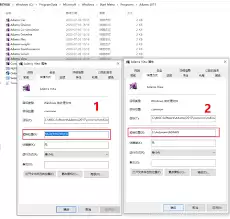
点击“Working Directory”后面的路径显示框,旁边会出现一个“浏览”按钮。点击该按钮,即可打开文件资源管理器。
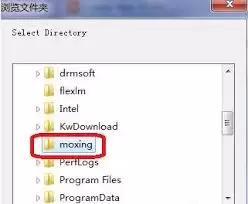
在文件资源管理器中,浏览并定位到你希望设置为默认保存路径的文件夹。这个文件夹可以是本地硬盘上的任意位置,例如专门为Adams项目创建的一个独立文件夹,这样有助于集中管理所有相关文件。
选定目标文件夹后,点击“确定”按钮。此时,“Working Directory”后的路径显示框中会更新为你所设置的新路径。
设置好保存路径后,每次保存模型文件时,Adams就会自动将文件存储到该指定目录下。这样一来,你无需每次都手动选择保存位置,节省了大量时间。
此外,将模型文件集中保存在一个特定路径下,也便于对不同项目的模型进行分类管理。当需要查找或使用某个模型文件时,能够快速定位到相应的文件夹,极大地提升了工作效率。同时,规范的保存路径设置也有助于保持电脑文件系统的整洁有序,避免因文件混乱而导致丢失或误操作。总之,正确设置Adams模型文件的默认保存路径,是一项基础且重要的工作,能为我们的日常操作带来诸多便利。


