
Camtasia视频剪后如何合并:3步快速拼接技巧
在Camtasia中剪辑视频时,裁剪是日常操作之一。裁剪后的多个片段有时需要重新合并成一个完整的视频。接下来,我们将详细介绍如何将这些片段无缝合并。
免费影视、动漫、音乐、游戏、小说资源长期稳定更新! 👉 点此立即查看 👈

首先,请确保你已经完成了视频的裁剪工作。打开Camtasia软件,把需要合并的多个裁剪片段导入进来。你可以点击界面左上方的“导入媒体”按钮,选择对应的视频文件。
导入后,这些片段会依次显示在时间轴上。适当缩放时间轴的比例,以便清晰地查看每个片段的位置和时长,然后根据你的需要调整片段的排列顺序。
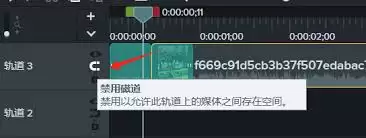
接下来就是关键的合并操作。选中第一个视频片段,按住鼠标左键并拖拽,让它的尾部与第二个片段的头部紧密相连。此时,两个片段之间将实现无缝拼接。依照同样的方法,继续将其余的片段一一连接起来,直到所有需要合并的部分都排列整齐。
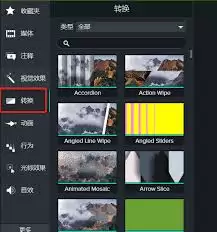
为了让视频的过渡更加自然,你还可以在片段之间添加转场效果。在时间轴上选中相邻的两个片段,然后点击软件上方的“转场效果”选项卡。这里提供了淡入淡出、旋转、缩放等多种转场样式供你选择。点击喜欢的转场效果,直接拖拽到两个片段的连接处即可应用。此外,你还能够通过调整转场效果的持续时间、淡化程度等参数,来达到理想的过渡效果。
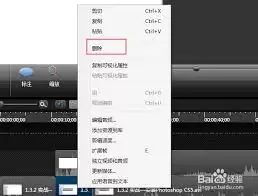
在合并视频的过程中,你还可以对视频的整体属性进行设置。例如,调整视频的分辨率、帧率、音频音量等。点击软件上方的“属性”选项卡,在这里可以找到相关的设置选项。根据自己的需求进行调整,确保最终输出的视频质量和播放效果符合要求。
完成视频片段的合并和相关设置后,点击软件界面右上角的“生成”按钮。在弹出的生成设置窗口中,选择你需要的视频格式,例如MP4或AVI。同时设置视频的输出路径和文件名等信息。全部设置完成后,单击“确定”按钮,Camtasia便会开始生成合并后的完整视频文件。
经过以上步骤,你就可以轻松在Camtasia中完成视频裁剪后的合并操作,从而制作出连贯、流畅的视频作品。
热门专题
热门推荐
V社联合创始人G胖调整角色:从主导开发转向赋能团队,释放创意生产力 近期一则消息引发游戏行业广泛关注:Valve联合创始人加布·纽维尔(“G胖”)在公司内部进行了一次重要角色转型。此次调整的关键原因,与他个人在公司中的特殊影响力息息相关。根据透露,这位创始人决定减少在具体游戏开发工作中的直接深度参与
红魔姜超透露:全新游戏平板将于四月或五月发布,承诺带来惊艳体验 游戏硬件领域即将迎来重磅更新。努比亚红魔游戏手机的产品线负责人姜超,近日通过社交媒体进行了一次颇具悬念的“前瞻剧透”,成功引发了广大游戏玩家和科技爱好者的高度关注。他明确指出,红魔全新一代游戏平板的发布日期已锁定在四月或五月,并使用了“
金铲铲之战S17天煞羁绊:效果解析与实战应用 在《金铲铲之战》S17赛季中,【天煞】是一个定位独特的专属羁绊,仅由5费英雄“劫”所携带。激活这一羁绊需要特定的前置条件——玩家必须在强化符文选择阶段获得【入侵者劫】。一旦成功解锁,劫将获得全新的技能机制,从而在战局中发挥出颠覆性的作用。 金铲铲之战S1
索尼调整第一方工作室阵容,王牌重制团队蓝点工作室正式“退出”核心名单 近日,索尼在其PlayStation Studios官方网站的更新中做出了一项关键调整,引发了游戏玩家和行业观察者的广泛关注:曾凭借《恶魔之魂:重制版》等作品赢得盛誉的蓝点工作室,已不再出现在索尼核心第一方工作室的名单之中。此次页
未来人类X98W移动工作站正式发布:重新定义移动端专业性能的新标杆 在专业移动计算领域,总有一些产品能够打破常规认知。近日,未来人类(TerransForce)正式在其官网上线了全新的X98W高性能移动工作站,并宣布将于本月内全面发售。这款设备的问世,无疑为那些在移动办公环境中仍需要桌面级别强悍性能


