
一、软件安装与设备连接
首先,请前往海康威视官网下载适用于您操作系统的网络视频监控软件。安装完成后,打开软件。使用网线将监控设备连接到网络,确保设备供电正常并启动。在软件界面中,点击“添加设备”选项,根据提示依次输入设备的IP地址、用户名和密码等信息,即可完成设备的添加。
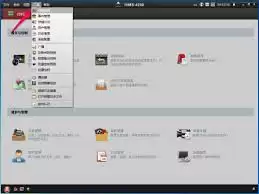
二、画面预览
设备添加成功后,软件界面会实时显示该设备的监控画面。您可以点击进入单个画面进行全屏预览,也可以使用多画面分割功能,同时查看多个不同摄像头的实时影像。在预览过程中,您还可以对画面进行放大、缩小或调整焦距等操作,以便更清晰地查看监控区域的细节。
三、录像与回放设置
1. 录像设置:您可以根据实际需要,自定义录像文件的存储路径和录像模式,例如定时录像或移动侦测录像。定时录像允许您设定每天自动开始和结束录像的时间段;而移动侦测录像则会在画面中出现物体移动时,自动触发并开始录制。
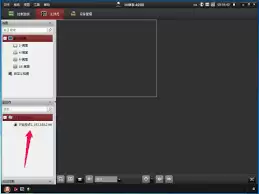
2. 回放功能:当您需要查看过去的监控录像时,只需点击“回放”按钮。选择对应的设备与想要查看的日期及时间段,系统便会调出相应的录像内容。您还可以通过快退、快进或暂停等控制方式,精准定位到需要查看的特定画面片段。
四、报警设置
海康威视网络视频监控软件支持多种报警触发方式。您可以开启移动侦测报警或视频遮挡报警等功能。一旦监控画面中触发了您设定的报警条件,软件会立即发出声音提示并弹出警示窗口,同时记录下报警发生的具体信息。通过查看这些报警记录和对应的实时画面,您可以迅速了解现场情况,及时作出反应。
五、远程访问
如果您希望在外出时也能随时查看监控画面,可以开启软件的远程访问功能。通过注册并绑定海康威视的云服务,或设置动态域名解析(DDNS),您就可以在任何有网络的地方,使用手机、平板或电脑等设备远程登录软件,实时查看家中或其他场所的监控情况,随时随地掌握现场动态。
六、系统设置
在软件的系统设置菜单中,您可以对各项参数进行个性化调整,例如画面显示质量、音频输入输出设置、用户权限管理等。合理配置这些参数,能让软件更贴合您的使用习惯,提升操作体验与管理效率。
通过以上步骤,您就能熟练使用海康威视网络视频监控软件,从而实现对监控区域的有效管理和全天候守护。


