
在《我的世界》Java版中,按下F2键即可轻松截图。基岩版玩家则可以使用系统快捷键或游戏栏功能。移动端通常依靠电源键与音量键组合,主机版则对应手柄上的特定按键。完成截图后,你可以在游戏对应的文件夹或相册中找到它们,还可以根据习惯自定义截图键位,并解决截图时可能遇到的异常问题。

以下是《我的世界》各平台的截图方法、保存路径以及常见问题的解决方案:
一、PC端Java版截图操作
默认截图:直接按下键盘上的F2键即可完成截图。如果你的笔记本F2键被其他功能占用,可能需要同时按下Fn和F2组合键。截图成功后,游戏内会有提示信息。
键位修改:如果你想更改截图按键,只需按ESC进入“选项”→“控制”→“杂项”,找到截图相关的设置项,点击即可将其修改为你习惯的按键。
查找路径:截图后,按下Win+R键打开运行窗口,输入“%appdata%”并回车。打开“.minecraft”文件夹,进入其中的“Screenshots”文件夹,你所有的截图都保存在这里。
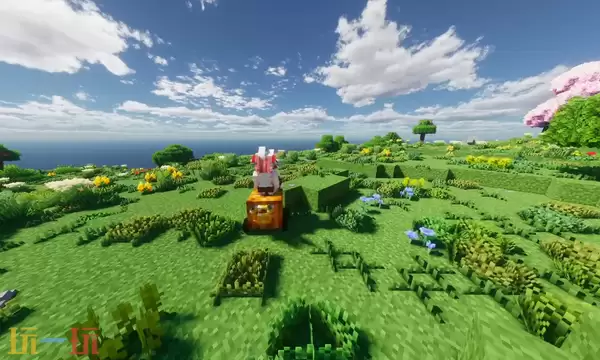
二、PC端基岩版截图操作
Windows系统:你可以直接按下Win+Alt+PrtSc组合键进行截图。此外,按下Win+G键打开游戏栏,点击其中的相机图标同样可以完成截图。截图文件默认保存在系统“视频”文件夹下的“Captures”子文件夹中。
Mac系统:同时按下Shift+Command+4键可以进行全屏截图。截图默认保存在桌面,你也可以在游戏设置中自定义截图相关的操作快捷键。
三、移动端截图操作(安卓 / iOS)
iOS设备:对于没有实体Home键的机型,请同时按住电源键和音量减键。对于有Home键的机型,则同时按住电源键和Home键。截图完成后,系统会自动将其保存到相册。
安卓设备:大部分机型同样是通过同时按住电源键和音量减键进行截图。部分手机也可以通过控制中心里的截图快捷按钮来操作,截图文件同样会保存在手机的相册中。
四、主机端截图操作(Xbox/PS/Switch)
Xbox主机:快速双击手柄上的Xbox键,然后再按下Y键即可截图。你可以在Xbox Live账号个人资料的“捕获”区域查看和管理这些截图。
PS主机:点击或长按手柄上的SHARE键,然后选择截图选项。完成的截图可以在主机的相册或关联的社交媒体账号中找到。
Switch主机:按下左侧Joy-Con手柄上带有相机图标的按键。截图会自动保存到主机相册,你可以在相册应用中进行查看和管理。

五、常见问题与截图优化
截图无反应:首先检查设定的按键是否被其他程序占用,尝试重新修改截图按键。同时,确保游戏版本为最新,排查可能因模组或插件冲突导致的问题。
隐藏界面截图:截图前先按下F1键,可以隐藏游戏内的所有界面元素,从而获取更干净纯粹的游戏画面。这种方法非常适合拍摄建筑、风景等场景。
截图丢失:按照上文对应平台的保存路径进行查找。你也可以通过系统搜索功能,直接搜索截图文件名来快速定位。注意不要误删或移动截图保存文件夹,以免文件丢失。


