
VLC Media Player 是一款功能全面且备受欢迎的媒体播放软件,不仅能流畅播放多种格式的音视频文件,还拥有出色的媒体库管理功能。合理设置媒体库后,您可以更高效地管理与播放海量媒体内容。
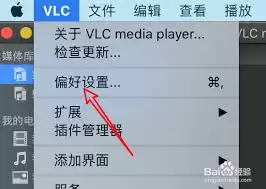
首先,打开 VLC Media Player,点击界面上方的“工具”菜单,选择“首选项”。在弹出的设置窗口中,找到“媒体库”选项。
添加媒体文件文件夹
在这里,点击“添加”按钮,选择包含您音频、视频文件的文件夹,即可将其纳入媒体库。VLC 会自动扫描文件夹内的所有媒体文件,并将信息录入其中。您也可以一次性添加多个文件夹,从而方便地分类管理不同来源或类型的媒体。
设置媒体库路径
为了便于集中管理和备份,您可以自定义媒体库数据的存储路径。在“媒体库”设置界面中,找到“媒体库路径”选项,点击“浏览”按钮,选择您希望保存媒体库数据的位置。这样,即使原始文件夹的位置发生变化,媒体库依然能准确索引到所有文件。
选择媒体库收录类型
VLC 支持纳入多种媒体类型,您可以根据需求进行调整。默认情况下,它会自动识别音频、视频文件。如果您有其他特殊格式的媒体文件,如字幕文件等,也可以在“媒体库”设置中勾选相应的类型,确保它们能被正确纳入管理范围。
更新媒体库
当您添加了新的媒体文件或原文件夹内容发生变动后,可以手动更新媒体库,以便 VLC 识别到最新状态。在“媒体库”界面,点击“更新媒体库”按钮,VLC 会快速重新扫描指定文件夹,更新库中的文件信息,包括文件名、时长、大小等。
使用媒体库播放
设置好媒体库后,在 VLC 主界面左侧即可看到“媒体库”选项。点击进入,您可以按分类浏览库中的所有文件,例如按视频、音频类型或文件夹结构进行筛选。找到想播放的文件后,双击即可快速开始播放,无需再逐个查找文件路径。
通过以上对 VLC Media Player 媒体库设置的全面了解,您可以轻松打造一个个性化的媒体管理中心,享受更高效、便捷的播放体验。快来试试吧,让 VLC 的媒体库功能为您的视听生活增添更多精彩。


