
Visual Studio 作为一款功能强大的集成开发环境,创建新项目文件是我们开启开发工作的第一步。下面,我们一起来了解在 Visual Studio 中新建项目文件的具体操作方法。
启动 Visual Studio 后,在开始页面中你就能看到“创建新项目”的选项。点击它,我们就能进入项目创建界面。
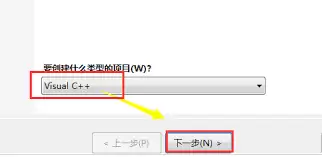
在项目创建界面里,首先需要选择项目的类型。Visual Studio 提供了多种项目类型,例如 Visual C#、Visual Basic、Visual C++ 等。你可以根据自己的开发需求来选择合适的项目类型。比如,如果你打算进行 C# 语言开发,那么选择 Visual C# 项目类型即可。
接下来,需要为项目选择一个模板。不同的项目类型会提供不同的模板以供选择。常见的模板包括控制台应用程序、Windows 窗体应用程序、ASP.NET Web 应用程序等。你需要根据项目的具体功能和需求来挑选合适的模板。举例来说,如果你想创建一个简单的命令行程序,那么控制台应用程序模板就是你的理想选择。
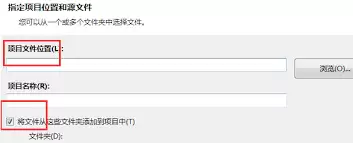
然后,我们需要为项目设置名称和存储位置。项目名称应当简洁明了,能够准确反映项目功能。存储位置可以根据个人习惯来选择,但建议避免将项目文件存放在系统盘(通常是 C 盘),以免影响系统运行性能。

设置好项目名称和存储位置后,点击“创建”按钮,Visual Studio 就会开始为你创建项目文件了。创建过程完成后,项目文件会自动打开,并显示在解决方案资源管理器中。
在解决方案资源管理器中,你可以看到项目包含的各种文件和文件夹。其中,源文件文件夹用于存放项目的代码文件,引用文件夹用于管理项目所依赖的其他组件,属性文件夹则用于设置项目的各项属性。
至此,你就可以在项目中开始编写代码、添加功能了。借助 Visual Studio 提供的丰富工具和功能,你可以方便地进行代码编辑、调试、测试等操作,逐步推进项目的开发工作。
总的来说,在 Visual Studio 中新建项目文件是一个相对简单的过程。你只需按照上述步骤进行操作,就能快速创建出适合自己需求的项目,为后续的开发工作打下坚实的基础。