
使用双显示器时,百度输入法的候选框位置有时会出现偏差,给不少朋友造成了困扰。别着急,下面就来为大家介绍如何调整多屏模式下候选框的显示位置。
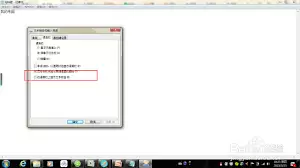
首先,检查双屏设置是否正常
第一步,请先确认您的电脑是否正确连接并设置了双屏模式。检查显示器的连接线与分辨率设置,确保两块屏幕能协同工作。不同显卡和操作系统在双屏配置上可能存在细微差异,通常可以在显卡控制面板或系统的显示设置中进行调整。
进入输入法设置界面
接下来,打开百度输入法的设置界面。通常,您可以在任务栏或输入法状态栏的图标上右键点击,选择“设置”或“属性”选项进入。
找到多屏候选框校正选项
在设置页面中,找到“界面设置”或类似的选项菜单。然后,在其中寻找“多显示器设置”、“候选框位置调整”等相关功能。
尝试自动检测与调整
部分版本的百度输入法支持自动检测双屏配置并尝试校正候选框位置。点击相应的按钮,让输入法自动进行检测和调整,看看是否能解决候选框错位的问题。
进行手动微调
如果自动检测效果不理想,我们还可以进行手动微调。通过设置候选框的偏移量等参数,根据两块屏幕的实际布局,将候选框调整到合适的位置。例如,如果候选框出现在了错误的屏幕上,或者位置偏移过大,可以通过增减偏移量数值来逐步校正。
参照屏幕编号进行设置
了解操作系统中对两块屏幕的编号顺序也很重要。在手动调整时,要明确哪个编号对应主屏幕,哪个对应副屏幕,这样才能更准确地将候选框放置到期望的屏幕和位置上。
经过以上步骤的操作,通常就能解决百度输入法在双显示器上候选框位置不对的问题。让你在使用双屏时能够更顺畅地输入文字,享受高效便捷的输入体验。如果在操作过程中遇到任何问题,还可以参考百度输入法的最新帮助文档或向其客服寻求进一步的支持。


