
在WPS表格里,你可以轻松利用「条件格式」功能,让指定条件下的数据单元格自动变色。具体的操作步骤详解如下:
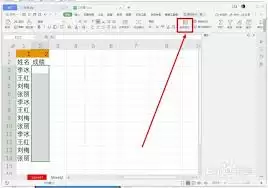
首先,选定数据区域
打开你的WPS表格文件后,用鼠标拖动选取需要设置条件格式的单元格区域。这个步骤非常关键,务必确保选中的范围包含了所有你要依据特定条件进行变色处理的数据。
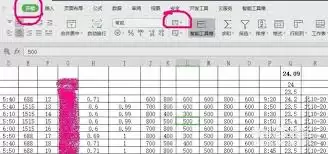
找到并启用条件格式
点击顶部「开始」菜单栏中的「条件格式」按钮。随后出现的下拉菜单里,会为你提供多种条件设置选项。
设置具体的变色规则
举个例子,如果你想让所有大于某个值的数字自动标红。可以先选择「突出显示单元格规则」下的「大于」选项。在弹出的对话框里,输入你设定的临界值,比如50。然后,点击右侧的颜色下拉箭头,挑选一个醒目的颜色,例如红色。设定完成后,所选区域内所有数值大于50的单元格就会自动变为红色背景。
如果想设置更复杂的条件,比如让数值在某个区间内变色,可以选择「介于」选项,分别输入区间的下限和上限,再选个颜色就行了。
探索更多条件类型
除了上述简单的数值比较,「条件格式」还支持更多高级的可视化设置。例如「数据条」,能以直观的条形图方式展示数据大小;「色阶」,能依据数值高低以渐变颜色显示,便于快速了解数据分布;「图标集」,则能通过小图标来表示不同的数据状态。
集中管理已设定的规则
如果你已经设置了多个条件格式,可以通过「条件格式」下拉菜单中的「管理规则」选项进行统一管理。在这里,你可以查看所有已设置的规则,并对它们进行编辑、删除或调整优先顺序等操作。
一键复用格式规则
你还可以将已设置好的条件格式快速应用到其他类似的数据区域。选中新的目标区域后,点击「条件格式」中的「应用规则」,选择之前保存好的规则,就能立即将相同的变色效果复制到新区块。
通过以上几个步骤,你就能轻松在WPS表格中实现根据条件自动为数据着色的效果。这让数据呈现变得更加直观清晰,方便你快速进行分析与处理。无论是简单的数值标识,还是复杂的数据可视化需求,WPS表格的条件格式功能都能满足你的工作要求。


