想要在WPS Office中新建一个Word文档吗?操作其实非常简单。无论你使用的是电脑还是手机,都能快速上手。下面,我们就来详细了解一下具体的步骤。

WPS Office新建Word文档详细教程
访问WPS Office官方入口 >>> 点击前往
一、如何在WPS Office中新建Word文档
1、电脑端操作(支持Windows、Mac、Linux系统)
方法一:桌面快捷操作 双击打开电脑上的WPS Office软件,在软件首页找到并点击“新建”按钮,然后选择“文字”选项(即Word文档),一个全新的空白文档就创建好了,你可以立刻开始编辑内容。
方法二:右键菜单新建 在电脑桌面或任意文件夹的空白处点击鼠标右键,在弹出的菜单中选择“新建”,然后点击“WPS 文字文档”。双击打开这个新创建的文件,即可开始编辑工作。
方法三:使用快捷键新建 打开WPS Office后,直接按下键盘上的 Ctrl + N(Windows系统)或 Command + N(Mac系统),就能快速创建一个新文档,非常高效。
2、手机端操作(支持Android与iOS系统)
打开手机上的WPS Office应用,点击屏幕底部的“+”号按钮,接着选择“文字”(即Word文档),你可以选择创建一个空白文档,或者直接使用丰富的模板来快速开始你的创作。

二、WPS Office的主要特色功能
海量模板库: WPS内置了简历、合同、报告等海量专业模板,你只需一键套用,就能轻松完成文档的美化,大大提升工作效率。
云端同步: 登录你的WPS账号后,所有文档都会自动保存到云端。这意味着你可以在电脑、手机、平板等多台设备上无缝切换,继续编辑同一份文件,内容始终保持同步。
PDF格式转换: 付费会员享有高级转换功能,可以轻松实现Word转PDF、PDF转Word等操作,满足你对文档格式的各种处理需求。
协同办公: 支持多人同时在线编辑同一份文档,所有成员的修改都会实时保存并显示,非常适合团队协作,让沟通和修改变得一目了然。
三、WPS Office核心功能简介
海量模板库: 提供涵盖简历、合同、报告等场景的海量精美模板,实现一键快速套用,助你轻松打造专业文档。
云端同步: 登录WPS账号后,文档自动云端存储,支持跨设备同步编辑,让你随时随地都能继续手头的工作。
PDF格式转换: 为付费用户提供Word与PDF互转等高级文件处理功能,方便文档的分享与归档。
协同办公: 允许多人实时在线协作编辑,更改内容即时保存,大幅提升团队工作效率。

四、使用WPS时需要注意的事项
免费版本会展示广告,如果你希望获得更纯净无干扰的办公体验,可以考虑升级到WPS会员。
编辑重要文档时,建议养成定期保存的好习惯(使用Ctrl+S或Command+S快捷键),以避免因软件意外关闭而导致内容丢失。
如果在与其他软件交换文件时遇到格式兼容性问题,可以将文档另存为Microsoft Word(.docx)格式,这能确保文件拥有更好的兼容性。
五、如何访问与登录
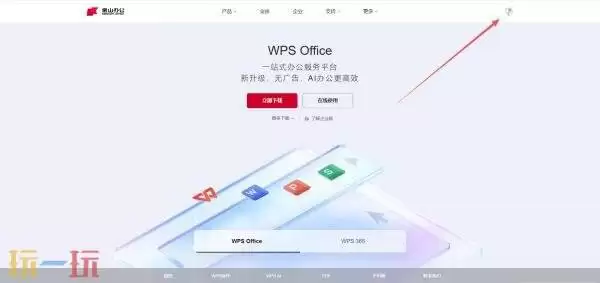
你可以在浏览器中输入官方地址:https://www.wps.cn/,点击页面右上角的“登录”按钮,即可体验完整功能的在线版WPS Office。