
CAD怎样把图纸里的文字快速导出到Excel表格?一招搞定批量导出难题
我们平时用CAD绘图,经常会遇到一个情况:图纸里写了不少文字说明或数据,需要整理到Excel里去进一步处理。一个个手动敲进去?那太费劲了!今天我给大家分享一个非常高效的方法,让你一键就能把CAD里的文字批量搬到Excel。
准备工作
首先,你得确保电脑上已经装好了AutoCAD软件,同时也要安装Excel,因为导出之后需要用它来打开和处理文件。
详细操作步骤
1. 打开CAD图纸:启动你的AutoCAD,并打开包含需要导出文字的图纸文件。
2. 调用导出命令:在软件底部的命令行里,直接输入“TEXTTOEXCEL”这个命令,然后按回车键确认。
3. 选择文字对象:此时,CAD会提示你选择要导出的文字。你可以直接用鼠标框选一片区域,或者按住Ctrl键逐个点选,把所有需要的文字都选中。
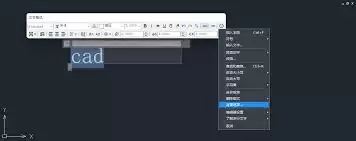
4. 设置导出选项:选好文字后,屏幕上会弹出一个“文字到Excel”的设置窗口。在这里,你可以决定导出的具体内容,比如是否要包含文字的字体、大小、颜色这些格式信息,甚至文字在图中的坐标位置也可以选择一并导出,根据你的实际需要来勾选就好了。
5. 保存文件:设置好导出选项后,点击“确定”按钮,接着会弹出一个保存对话框。你只需要选择一个存放位置,给即将生成的Excel文件起个名字,然后点击保存。
6. 完成导出:稍等片刻,导出过程就完成了。这时,你可以去刚才保存的位置找到那个Excel文件打开,图纸里的文字已经整整齐齐地躺在表格里等你编辑了!
需要注意的几个问题
1. 格式可能变化:导出到Excel后,文字的字体、大小等格式可能与CAD里的显示不完全一样,这很正常。你可以在Excel里再统一调整一下单元格格式,让它看起来更顺眼。
2. 特殊字符处理:如果CAD原文中包含一些不常见的特殊符号或代码,导出后可能会显示成乱码。如果遇到这种情况,建议你先把图纸里的这些特殊符号替换成普通文字,然后再进行导出操作。
3. 软件版本兼容:尽量保证你使用的AutoCAD和Excel版本是互相兼容的,避免因为版本太高或太低导致导出失败或出错。
总的来说,用上面这个方法,你可以摆脱繁琐的复制粘贴,快速将CAD图纸中的文字信息转移到Excel中,无论是整理资料还是进行数据分析,效率都会大大提升。希望这个技巧能切实帮到你!


