
处理Excel数据时,为了让单元格里的内容排列得更清晰美观,我们常常需要在同一个单元格内强制换行。下面就介绍几种常用的Excel单元格强制换行技巧。
快捷键法
这是最快捷方便的方法。在单元格中输入内容后,将光标定位到需要换行的位置,按住“Alt”键再按数字键盘上的“10”(注意是数字小键盘上的10),然后松开“Alt”键,光标就会自动跳到下一行,轻松实现换行。比如在输入一段较长的文本时,利用这个方法可以让文本分段显示,阅读起来更加清晰。
自动换行功能
选中你想要设置换行的单元格,然后点击Excel界面上方“开始”菜单栏中的“自动换行”按钮。点击后,单元格内的内容会根据单元格的宽度自动换行显示。这种方法适合内容长度不是特别长,且希望整体保持一定格式的情况。例如输入一些简短的说明性文字时,使用自动换行功能能让单元格看起来更加规整。
手动换行
在单元格中,将光标定位到你需要换行的位置,按下“Enter”键,即可实现手动换行。不过这种方法可能会导致单元格高度不一致,影响整体美观度。所以一般适用于对格式要求不是特别严格,只是简单需要换行区分内容的场景。
文本换行符
在公式编辑栏中,将光标定位到需要换行的位置,按住“Alt”键并输入数字“10”(同样是数字小键盘上的),然后松开“Alt”键,再按下“Enter”键,此时公式编辑栏中会出现换行符,单元格内也会实现换行。这种方法在一些复杂的公式嵌套或者需要精确控制换行位置时非常有用。
单元格格式设置
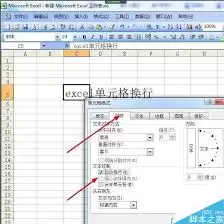
选中单元格,右键单击选择“设置单元格格式”,在弹出的对话框中选择“对齐”标签页,勾选“自动换行”选项,然后点击“确定”。这种方式与上述的自动换行功能类似,但可以通过设置单元格格式一次性对多个单元格进行相同的换行设置,提高工作效率。
掌握这些Excel单元格强制换行方法,能让你在处理数据时更加得心应手,轻松打造出整齐、规范的数据表格。无论是日常办公还是数据统计分析,都能让你的工作事半功倍。赶紧试试吧!