
在日常使用360浏览器时,快捷键能够极大地提升我们的操作效率。不过,偶尔我们可能会不小心禁用了一些快捷功能,这无疑会影响使用体验。别着急,今天就来为大家介绍一下如何取消360浏览器中被禁用的快捷键。
检查快捷键状态
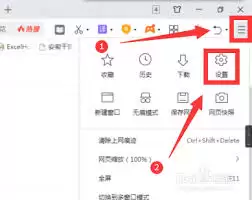
首先,打开你的360浏览器。在浏览器界面的右上角,找到菜单按钮,通常是三条横线的图标。点击菜单按钮后,在弹出的选项中找到“设置”并进入。在设置页面的左侧菜单栏中,找到“快捷键”选项。在这里,你可以看到当前浏览器中所有快捷键的设置状态,仔细查看是否有已被禁用的功能。
恢复默认快捷键设置
如果发现有的快捷键被禁用了,想要恢复到默认状态,操作其实很简单。在“快捷键”设置页面中,找到“恢复默认设置”按钮并点击。此时,浏览器会将所有快捷键重置为初始的默认配置,之前被禁用的功能也会重新启用。
自定义快捷键设置
当然,如果你对默认的快捷键设置不感冒,还可以尝试自定义。在“快捷键”设置页面中,会列出各种功能对应的键位选项。例如,“刷新页面”的快捷键默认是F5,如果你觉得这个键位用起来不太顺手,想要将其更改为其他按键,只需在对应的设置框中输入你希望使用的键位即可。设置完成后,记得点击“确定”来保存你的个性化配置。
常用快捷键介绍
了解一些常用的快捷键能让我们在使用360浏览器时更加得心应手。比如,Ctrl + N 可以快速打开一个新的浏览器窗口;Ctrl + W 可以关闭当前标签页;Ctrl + Tab 可以在多个已打开的标签页之间快速切换。熟悉这些组合键之后,我们就能更高效地浏览网页、管理窗口和标签页了。
通过以上几个简单的步骤,相信大家都能轻松搞定360浏览器中被禁用的快捷键,并可以根据自己的习惯进行个性化设置。让我们充分利用快捷键带来的便利,享受更加流畅的上网体验吧!