
在准备教学课件、工作报告或项目演示时,为关键的答案或要点设置点击触发的动画效果,不仅能有效吸引观众注意力,还能增强演示的互动体验。下面为您详细介绍几种在 PowerPoint 中轻松实现“点击显示答案”效果的方法。
一、为文本框添加自定义动画
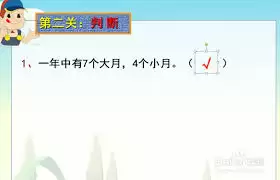
1. 首先,在幻灯片上分别输入问题文本和对应的答案文本,并将它们放在两个独立的文本框中。
2. 选中包含答案的文本框,在顶部菜单栏中找到并点击“动画”选项卡。
3. 在“动画”库中,为答案选择一个合适的进入效果,例如“淡入”或“擦除”。
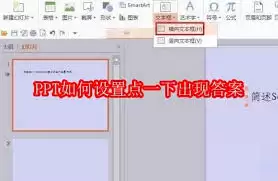
4. 点击右侧“动画窗格”按钮打开窗格。在这里,您可以对动画的开始方式、持续时间和延迟等进行更精细的调整。将动画的“开始”方式设置为“单击时”,这样就能实现点击鼠标后答案才出现的效果。
二、利用形状与动作设置实现跳转
1. 在答案文本框上方,绘制一个与之大小相近的形状(如矩形或圆形)将其完全覆盖。
2. 选中这个形状,点击“插入”选项卡中的“动作”按钮。
3. 在弹出的“动作设置”对话框中,选择“单击鼠标”选项卡。
4. 在该选项卡中,勾选“超链接到”,然后在下拉列表中选择“幻灯片...”。在弹出的窗口中选择包含答案的那张幻灯片。设置完成后,点击该形状时,演示就会跳转到显示答案的幻灯片。
三、借助触发器实现精准控制
1. 选中答案文本框,为其添加一个“出现”类的动画效果。
2. 在“动画窗格”中,点击该动画效果右侧的下拉箭头,选择“效果选项”。
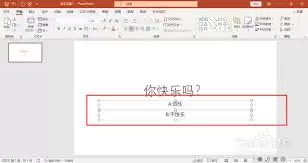
3. 在弹出的对话框中,切换到“计时”选项卡。
4. 点击左下方的“触发器”按钮,选择“单击下列对象时启动效果”,然后在右侧的下拉列表中,选择一个与答案相关联的对象,例如问题文本框或一个特定的提示图标。这样,只有当您点击指定的对象时,答案才会出现。
掌握以上几种方法,您就能在 PowerPoint 中灵活设置点击触发效果,让您的演示更加生动、直观,互动性也大大增强。


