
在 3ds Max 中制作鼠标模型,可以遵循以下步骤来完成。
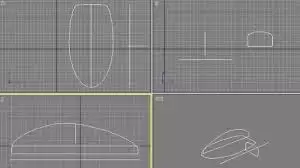
一、创建基本轮廓
首先启动 3ds Max,进入创建面板。选择“几何体”类别,然后单击“长方体”按钮。在视图中拖动鼠标,创建一个长方体作为鼠标的大致基础形态。根据实际鼠标的常见尺寸(长度约12-13厘米,宽度约6-7厘米,高度约3-4厘米),在参数面板中调整长方体的长度、宽度和高度值,得到一个比例协调的基础模型。
二、细化鼠标外形
1. 编辑多边形:选中刚才创建的长方体,右键单击并从菜单中选择“转换为可编辑多边形”。进入“多边形”或“边”子层级,使用“挤出”、“倒角”等工具来塑造鼠标的曲面和细节。例如,可以挤出鼠标的按键区域,并通过调整挤出的高度和轮廓来模拟真实按键的立体感。
2. 平滑处理:为模型添加“涡轮平滑”修改器,让鼠标的表面过渡更加光滑自然,有效减少多边形模型常见的生硬棱角感。
三、制作鼠标按键
1. 创建按键模型:在鼠标主体上对应的按键位置,创建几个较小的长方体或使用“切割”工具细分出面片来作为按键。通过仔细调整其大小、位置和角度,使它们与鼠标主体完美契合。
2. 添加细节:对按键进行进一步细化,例如在按键表面添加细微的凹槽或纹理,以增强真实感。这可以通过使用“噪波”修改器或直接在材质中应用凹凸贴图来实现。
四、设计鼠标滚轮
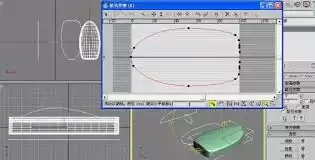
1. 创建圆柱体:在鼠标的滚轮位置创建一个圆柱体,调整其高度和半径,使其外形接近真实的鼠标滚轮。
2. 添加滚动效果:利用“路径约束”动画功能,创建一条与滚轮中心对齐的圆形路径,让滚轮模型沿着这条路径做旋转动画,从而模拟出滚轮滚动的动态效果。
五、赋予材质与纹理
1. 材质编辑器:打开材质编辑器,为模型选择合适的材质类型,例如常见的塑料材质。调整材质的颜色、光泽度、高光级别等参数,使其符合鼠标的实际外观质感。
2. 纹理映射:为材质添加纹理贴图,比如鼠标表面的防滑纹路或品牌Logo。可以通过位图贴图来实现,将准备好的纹理图片加载到材质的漫反射通道或凹凸通道中,并调整纹理的平铺方式和大小,使其均匀覆盖在鼠标模型表面。
六、最终渲染输出
为场景布置好灯光并设置合适的摄像机角度后,即可开始渲染。选择合适的渲染器,如 V-Ray,调整好渲染参数(如采样质量、光照计算等),确保输出的图像清晰、质感真实。最终,你将得到一个逼真的、由 3ds Max 制作的鼠标模型效果图。


