
Everything是一款功能强大的本地文件搜索利器,它能帮助用户快速定位电脑中的各类文件。在实际使用过程中,我们有时需要启用圆括号来构建更精确的搜索条件。接下来,就为大家详细介绍一下如何在Everything中设置允许使用圆括号。
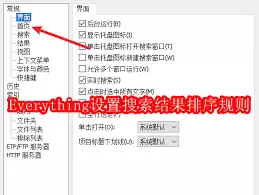
首先,请打开Everything软件。在主界面中,点击顶部菜单栏的“工具”选项。
接着,在弹出的下拉菜单中选择“选项”。
进入选项窗口后,在左侧列表中找到“搜索”分类。
然后,在右侧的搜索设置区域中,找到“查询语法”这一项。
在“查询语法”设置里,提供了多种语法规则可供调整。要启用圆括号功能,需要确保“使用正则表达式”选项被勾选。正则表达式是一种强大的文本匹配模式,它支持使用圆括号进行分组、捕获等高级操作。
勾选“使用正则表达式”后,你就可以在搜索框中运用圆括号来构建更复杂的搜索条件了。例如,你可以输入类似“(文件1|文件2).txt”这样的搜索语句,它将查找文件名中包含“文件1”或“文件2”且后缀为“.txt”的所有文件。
此外,你还可以根据自己的需求进一步探索正则表达式的其他功能,比如利用圆括号进行优先级设置、匹配特定范围等。通过合理运用圆括号和正则表达式,能大幅提升搜索的准确性和效率,让你更快地找到所需文件。
在完成允许圆括号的设置后,记得点击“应用”或“确定”保存设置。这样,下次使用Everything进行搜索时,就能充分利用圆括号来实现更精准的文件查找啦。
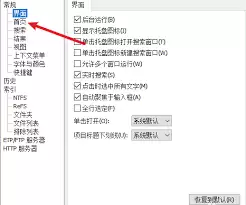
总之,掌握Everything中允许圆括号的设置方法,能让你的文件搜索体验更加出色,轻松应对各种复杂的搜索需求。快去试试吧,让查找文件变得更加得心应手。