
在使用Notepad编辑文本时,我们偶尔会需要统一替换文本中的首尾引号。这可能是因为特定数据格式的兼容性要求,或是单纯为了让文档格式看起来更整洁美观。下面我会详细介绍在Notepad中完成这项任务的具体方法。
首先,启动Notepad并打开你需要处理的文本文件。
方法一:使用查找和替换对话框
1. 按下快捷键“Ctrl + H”,这会立即调出查找和替换对话框。
2. 在“查找内容”输入框里,键入你要查找的引号。例如,想查找所有左引号,就输入‘“‘;想查找所有右引号,则输入‘”’。
3. 紧接着,在“替换为”输入框里,填入你想更换成的内容。你可以将其替换为另一风格的引号,或者替换成任何你需要的字符。
4. 最后,点击“全部替换”按钮,Notepad便会自动在整个文档中搜索并替换所有匹配的引号了。
方法二:利用正则表达式批量处理
1. 同样,按下“Ctrl + H”打开查找和替换对话框。
2. 这次,请务必勾选对话框底部的“使用正则表达式”选项。
3. 如果目标是替换每行开头的左引号,可以在“查找内容”框中输入“^"”。这里的“^”表示行首,“"”就是左引号本身。
4. 若要替换每行末尾的右引号,则可以输入“"$”,其中“$”代表行尾,“"”代表右引号。
5. 在“替换为”框内输入目标内容,再次点击“全部替换”。正则表达式的强大之处在于能精准定位,比如可以轻松匹配行中特定位置或特定模式搭配的引号,处理起来非常灵活。
注意事项
1. 在进行任何替换操作之前,强烈建议先将原文件做一份备份。这样可以避免因操作失误而导致重要内容丢失。
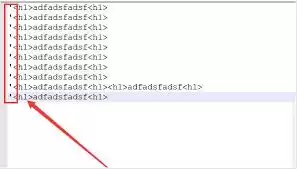
2. 操作完成后,务必花点时间仔细检查替换结果。确保替换后的文本完全符合你的预期,尤其是在使用正则表达式时,要再三确认表达式的准确性是否正确。
3. 如果你的文本中混用了多种不同样式的引号,请根据实际情况选择合适的查找和替换策略,以免误改不该修改的内容。
通过以上几种方法,你就能轻松地在Notepad中完成首尾引号的替换工作,满足各种文本处理的需求,让文档格式更加规范统一。