
Power Designer 是一款功能强大的数据库设计工具,它能帮助开发人员高效完成数据库建模与设计工作。本文将为大家详细介绍 Power Designer 的安装步骤。
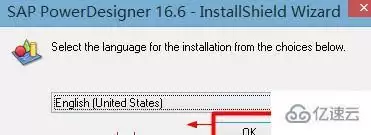
下载 Power Designer 安装包
首先,你需要从官方网站或其他可信渠道获取 Power Designer 的安装程序。请务必选择与你的操作系统相匹配的版本,以确保顺利安装。
解压安装文件
下载完成后,找到安装包文件并将其解压到你指定的目录中。解压后的文件夹通常包含了安装主程序以及相关的支持文件。
运行安装程序
进入解压后的文件夹,找到安装程序文件(通常为 .exe 格式),双击运行它。安装向导将立即启动。
接受许可协议
在安装向导的初始界面,请仔细阅读最终用户许可协议的全部条款。若你同意这些条款,请勾选“我接受许可协议中的条款”选项,然后点击“下一步”继续。
选择安装类型
接下来,你可以选择安装类型。通常有典型安装、完全安装和自定义安装三种选项。典型安装会安装 Power Designer 的核心组件;完全安装则会包含所有可用功能;自定义安装允许你根据自己的具体需求,自由勾选需要安装的模块。建议新手选择典型安装,然后点击“下一步”。
选择安装目录
为 Power Designer 指定一个安装位置。你可以点击“浏览”按钮选择其他文件夹,或者直接使用程序默认的目录。选择完成后,点击“下一步”。
配置开始菜单文件夹
安装向导会提示你配置开始菜单文件夹的名称。你可以使用默认名称,也可以根据自己的喜好进行修改。随后点击“下一步”。
选择附加任务
在这一步,你可以选择一些附加任务,例如创建桌面快捷方式、在快速启动栏创建图标等。请根据个人需求进行勾选,然后点击“下一步”。
准备安装
安装向导将显示你所选择的安装设置摘要。请仔细核对各项设置是否正确,如果确认无误,点击“安装”按钮即可开始安装过程。
等待安装完成
安装过程可能需要一些时间,根据计算机性能的不同,等待时长也会有所差异。请耐心等待,直到安装进度条走完。
完成安装
安装完成后,安装向导会提示安装已成功。你可以选择立即启动 Power Designer,或者点击“完成”按钮退出安装向导。
现在,你已经成功安装了 Power Designer,可以开始使用它进行高效的数据库设计了!希望这篇教程能帮助你顺利开启数据库建模之旅。


