
在爱笔思画这款功能强大的绘图应用中,将图片导入画布是一项基本功,也是灵感进发所不可或缺的步骤。它能为我们提供丰富的视觉参考与创作素材。接下来,我将为大家详细介绍几种在爱笔思画中导入图片的具体方法。
一、常见的导入方式
1. 从手机相册导入
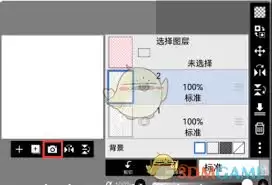
- 打开爱笔思画应用,在其主界面上方或画布区域附近,留意“导入”或带有“+”号的按钮,点击它。
- 在弹出的菜单页面,选择“从相册导入”这个选项。
- 应用会直接跳转到手机相册界面,浏览并选中你想要使用的图片,点击“完成”或“导入”按钮,图片就添加到画布上了。
2. 通过文件管理器导入(适用于特定情况)
- 某些手机系统可能会限制从相册直接导入特定格式或来源的图片文件。这时,我们可以换个思路,先打开手机自带的文件管理应用。
- 在文件管理器中,找到存放图片的文件夹,长按选中目标图片。
- 选择“分享”选项,然后在弹出的分享列表中,找到爱笔思画应用图标并选择它,同样能将图片成功导入。
二、导入后的调整技巧
1. 大小与位置调整
- 图片导入画布后,直接用双指在屏幕上做捏合或张开动作,就能轻松缩放图片,使其符合你的构图需要。
- 长按图片不放并进行拖动,可以自由移动图片在画布上的位置,方便与其他图形元素组合搭配。
2. 透明度调整
- 如果你是将图片作为临摹参考或背景底图使用,可以适当降低它的透明度。选中图片后,留意应用内的图层或属性面板。
- 在图层设置中找到该图片对应的图层,通过拖动透明度滑块(通常向左拖动是降低透明度),可以改变图片的透明程度,使其更好地融入创作画面而不喧宾夺主。
三、注意事项提醒
1. 图片格式支持
爱笔思画通常支持常见的图片格式,例如JPEG、PNG等。请确保你要导入的图片格式在此范围内,否则可能无法正常读取。

2. 内存与运行流畅度
导入尺寸过大或分辨率过高的图片,可能会导致软件运行略显卡顿,甚至占用较多手机内存。建议在导入前,可先用其他应用对图片进行适当压缩或裁剪,只导入真正需要的部分素材。
掌握好在爱笔思画中导入图片的技巧,能让我们更高效地利用各种素材进行创意绘画,开启丰富多彩的数字艺术之旅。无论是简单的临摹练习,还是独特的原创作品,导入图片都将成为我们创作路上非常得力的帮手。


