
VLC Media Player是一款广受欢迎的多媒体播放器,它的功能强大且全面,不仅能流畅播放各种音频和视频格式,还支持丰富的自定义设置。其中,更换播放器皮肤的功能,可以让你轻松打造更具个性的播放界面。
要为VLC Media Player设置自定义皮肤,首先请打开播放器。在软件界面上方找到“工具”菜单,点击后在下拉列表中选择“首选项”。
在弹出的首选项窗口中,左侧有许多设置分类,请找到并展开“界面”选项。在这里,你可以看到与皮肤相关的设置项目。VLC提供了多种默认皮肤供你选择,如果想使用自定义皮肤,请点击“外观”选项卡。
在这个选项卡下,你会看到“皮肤”的下拉菜单,点击它会显示各种预设皮肤。但我们的目标是使用自定义皮肤,所以请点击“浏览”按钮。这会打开一个文件选择窗口,从中找到你事先准备好的自定义皮肤文件。自定义皮肤文件通常以特定格式保存,比如常见的.vlt文件。
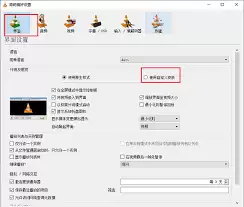
选好自定义皮肤文件后,点击“确定”应用更改。此时,播放器界面就会立即切换为你所选的自定义皮肤样式。
在设置自定义皮肤时,你还可以进一步调整一些细节。例如,通过首选项中的其他相关设置,如字体大小、颜色等,来优化皮肤的显示效果,使其更符合你的使用习惯和视觉需求。
另外,如果在使用过程中觉得自定义皮肤不合适,想换回默认皮肤或更换其他自定义皮肤,只需再次进入“外观”选项卡的“皮肤”下拉菜单,重新选择相应的皮肤即可。
通过以上步骤,你就能轻松为VLC Media Player设置自定义皮肤,让你的多媒体播放体验更加独特和个性化。无论是追求简洁风格还是炫酷外观,都能通过自定义皮肤来实现。


