
在使用TeamViewer时,将界面语言设置为中文能让操作更加顺手和直观。下面我们就来一步步了解如何在Windows、Mac以及移动设备上完成这项设置。
一、Windows系统设置方法
1. 首先,打开TeamViewer软件并登录你的账号,进入主界面。
2. 点击界面上方菜单栏中的“Extras”(通常显示为一个齿轮图标)。
3. 在弹出的菜单里,选择“Options”(选项)。
4. 在新打开的设置窗口中,找到左侧列表里的“Language”(语言)选项。
5. 点击“Language”后,在右侧的下拉菜单中找到“Chinese (Simplified)”或“Chinese (Traditional)”,根据你的使用习惯选择简体中文或繁体中文。
6. 选择好中文语言后,点击窗口下方的“Apply”(应用)按钮,然后再点击“OK”(确定)关闭设置窗口。此时,TeamViewer的界面就会立刻切换为中文显示了。
二、Mac系统设置方法
1. 启动你的TeamViewer应用程序。
2. 点击屏幕顶部菜单栏中的“TeamViewer”。
3. 在下拉菜单中,选择“Preferences”(偏好设置)。
4. 在偏好设置窗口中,找到“General”(常规)选项卡。
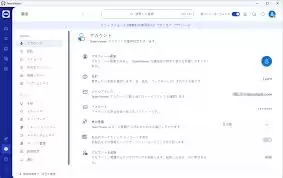
5. 在“General”选项卡中,点击“Language”旁边的下拉箭头。
6. 从下拉列表中选择“Chinese (Simplified)”或“Chinese (Traditional)”。
7. 设置完成后,点击“OK”保存更改。界面将自动切换为中文。
三、移动设备设置方法(以安卓为例)
1. 打开手机上的TeamViewer应用。
2. 点击应用界面左上角的个人头像图标。
3. 在弹出来的侧边栏中,找到“Settings”(设置)选项并点击进入。
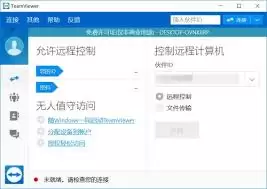
4. 进入设置页面后,找到“Language”(语言)选项。
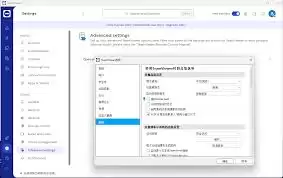
5. 点击“Language”,选择“中文”。
6. 选择你需要的简体中文或繁体中文版本后,保存设置即可。
通过以上简单的步骤,无论你使用的是哪种设备,都能轻松将TeamViewer设置为中文界面。这样一来,你就能更流畅地使用这款强大的远程控制软件,享受便捷的操作体验啦。快来试试吧,让TeamViewer以熟悉的中文界面为你服务!


