
在日常编辑Word文档时,为文字添加阴影效果能让文档看起来更美观,同时也能突出其中的重点内容。下面,我们就来详细了解一下如何在Word中为文字设置阴影效果。
选中需要添加阴影效果的文字
首先,打开您要编辑的Word文档,然后用鼠标拖动选中您想添加阴影效果的那部分文字。确保准确选中目标内容是后续所有操作的基础。
找到“字体”设置选项
选中文字后,您可以通过多种方式找到“字体”设置选项。通常,在Word文档的菜单栏中,您可以直接点击“开始”选项卡。在该选项卡的“字体”功能组里,能看到一系列与字体相关的操作按钮和设置区域。
设置阴影效果
在“字体”功能组中,找到一个类似“文本效果”或“字体效果”的按钮,点击它会弹出一个下拉菜单。在菜单中,您可以看到各种文字效果选项,如阴影、发光、映像等。在这里,选择“阴影”效果。
调整阴影参数
选择“阴影”效果后,您还可以进一步调整阴影的详细参数,以达到您想要的效果。例如,您可以设置阴影的颜色,使其与文档整体风格相匹配;还能调整阴影的大小、模糊度和偏移量等。通过这些参数的微调,您可以让阴影效果看起来更自然、更突出或更具特色,具体调整需根据您的实际需求和文档整体风格来定。
预览效果
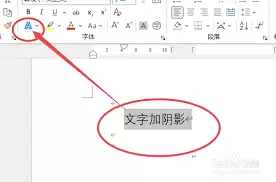
在调整阴影参数的过程中,您可以实时预览文字的阴影效果。这能让您直观地看到设置后的效果是否符合预期,从而及时进行调整优化,直到达到满意的效果为止。
应用到段落或整个文档
如果您只想为选中的这部分文字添加阴影效果,那么上述操作就已经完成了。但如果您希望整个段落或整个文档都具有相同的阴影效果,在完成对选中文字的阴影设置后,您可以使用格式刷工具。选中设置好阴影效果的文字,然后点击“开始”选项卡中的“格式刷”按钮,再用鼠标拖动选中您想要应用该阴影效果的段落或整个文档,这样就能快速将阴影效果应用到其他内容上了。
通过以上步骤,您就能轻松地为Word文档中的文字设置阴影效果,让您的文档更加生动和吸引人。无论是制作报告、论文还是日常的文案编辑,合适的阴影效果都能为文档增色不少。