
Xshell 是一款功能强大的远程连接工具,在使用过程中,有时我们会需要锁定屏幕,例如防止他人误操作或保护隐私信息。下面将为大家介绍在 Xshell 中进行屏幕锁定的几种实用方法。
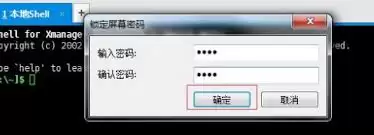
首先,打开 Xshell 软件并连接到目标服务器。当你完成操作暂时不需要他人使用该会话时,就可以进行屏幕锁定。
方法一:使用快捷键锁定
在 Xshell 窗口处于焦点状态下,按下快捷键“Ctrl + L”。此时屏幕会立即被锁定,界面上会出现一个锁定画面,类似于黑屏效果。再次按下任意键即可解除锁定,回到正常操作界面。这种方法操作简单快捷,能迅速实现屏幕锁定。
方法二:通过会话菜单锁定
找到当前连接的会话标签,右键点击该会话标签,在弹出的菜单中选择“锁定会话”选项。点击后,屏幕同样会被锁定,呈现与快捷键锁定相似的效果。若要解锁,只需再次操作相同步骤,或者按下快捷键“Ctrl + L”即可。
方法三:使用脚本实现自动化锁定
如果你需要定时锁定屏幕或者在特定操作后自动锁定屏幕,可以通过编写脚本来实现。例如,利用 Xshell 的脚本功能,结合一些命令来控制屏幕锁定。你可以在脚本中设置当满足某个条件(如特定时间、执行某个命令后等)时,执行锁定屏幕的指令。具体的脚本编写需要依据你的实际需求和对 Xshell 脚本的熟悉程度来完成。
在锁定屏幕之前,建议先保存好当前正在进行的重要操作或文件,以免锁定后出现数据丢失或操作中断的情况。同时,不同版本的 Xshell 在操作上可能会有细微差异,但大致的锁定屏幕方法是相似的。通过以上几种方法,可以方便地在 Xshell 中进行屏幕锁定,确保会话的安全性和隐私性。无论是个人使用还是团队协作场景下,都能有效地保护远程连接操作的安全,避免不必要的干扰和信息泄露。希望这些方法能帮助你更好地使用 Xshell 进行远程操作。