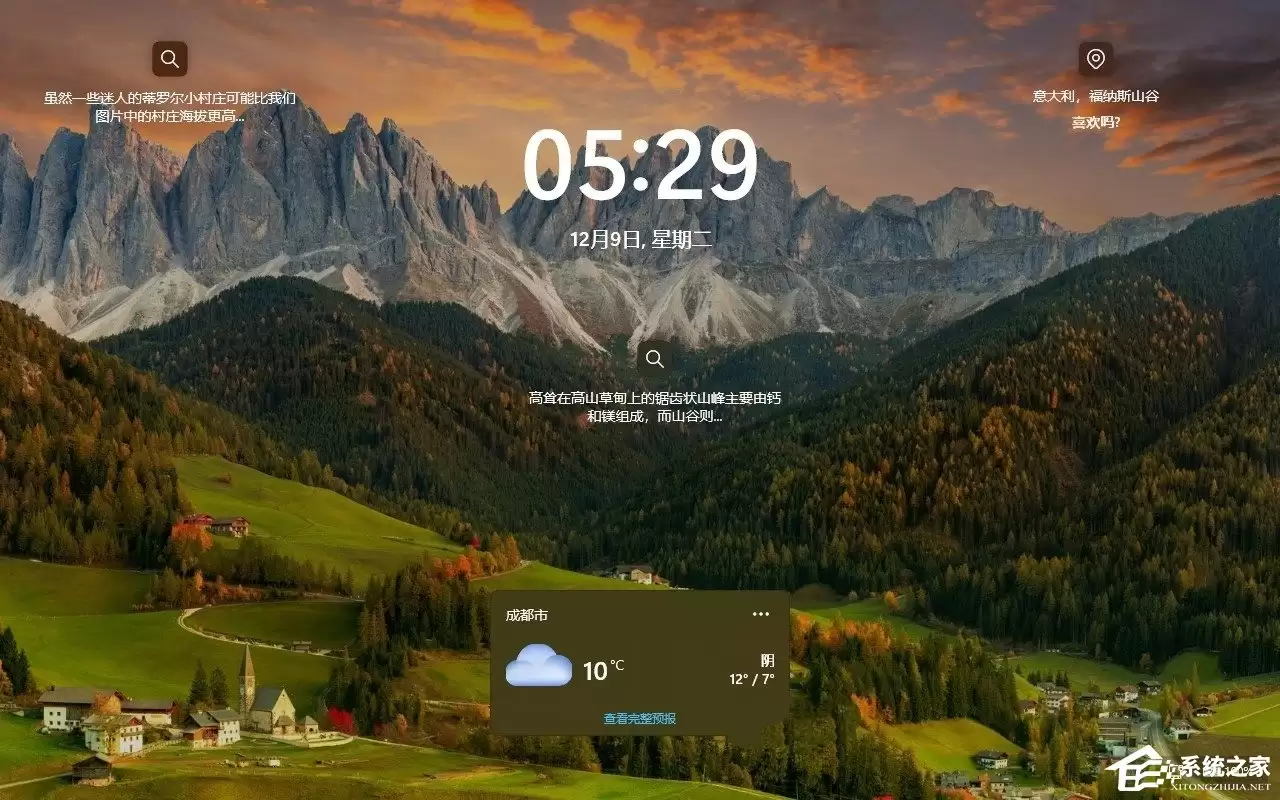
在Win11系统中,锁屏界面小组件功能让用户无需解锁电脑,就能直观查看天气、体育赛事、交通状况等内容。用户还可以根据自身需求自由添加、删除或重新排列小组件。接下来,小编将详细介绍Win11锁屏界面小组件的设置方法,帮助大家轻松打造专属锁屏体验。
Win11锁屏界面小组件设置方法:
启用或禁用
全新安装Win11系统时,锁屏小组件通常默认开启。你可以根据需要手动启用或关闭:
1. 按下Win + I快捷键打开“设置”,依次进入“个性化”>“锁屏界面”。
2. 打开或关闭“小组件”开关即可。

自定义锁屏界面小组件
如果你并不想关闭所有小组件,而是希望按需添加、删除或自定义显示内容,也可以进行更精细的设置:
1. 按下Win + I快捷键打开“设置”,依次进入“个性化”>“锁屏界面”。
2. 展开“小组件”下拉菜单,即可进行自定义配置:
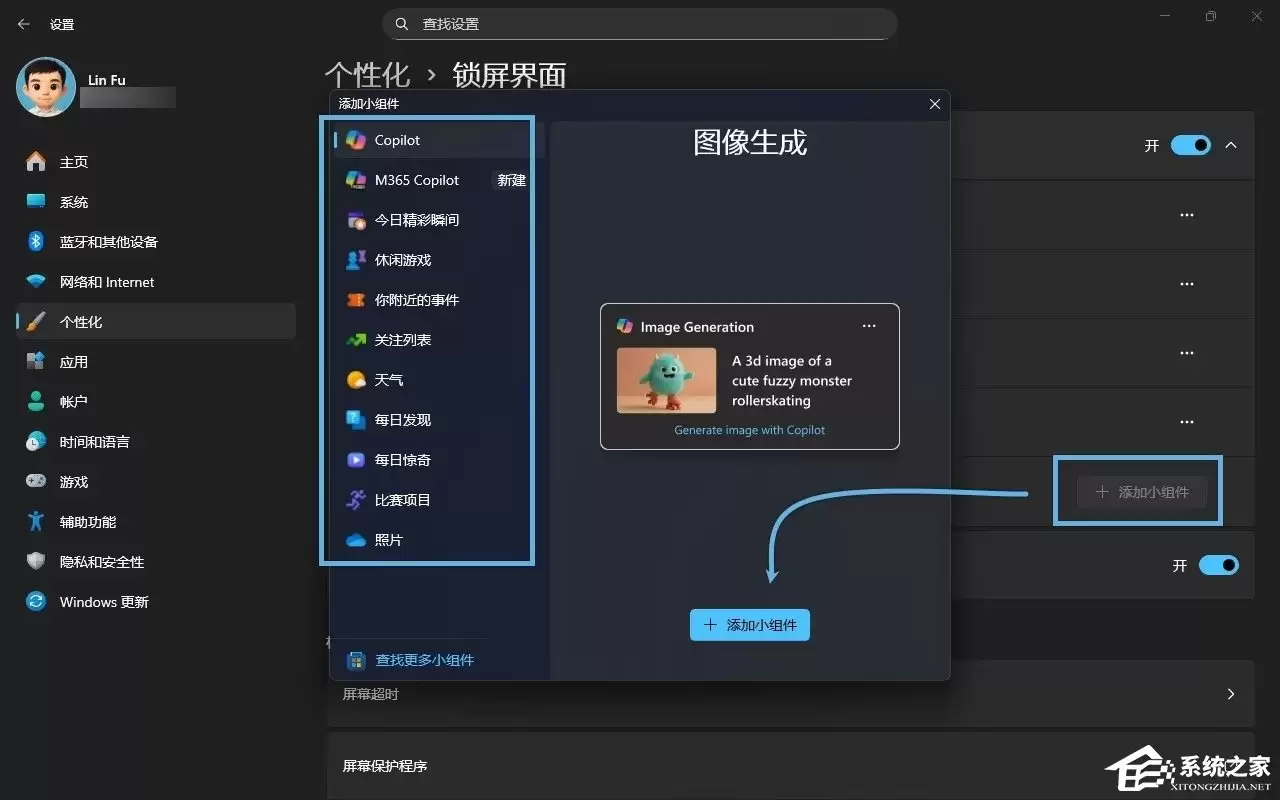
添加:点击“添加小组件”按钮,从列表中选择你需要的组件。
自定义:点击某个小组件右侧的“更多选项”(三个点),选择“自定义小组件”(如果可用)。不同的小组件的自定义选项也各不相同,设置完成后记得点击“保存”并关闭窗口。
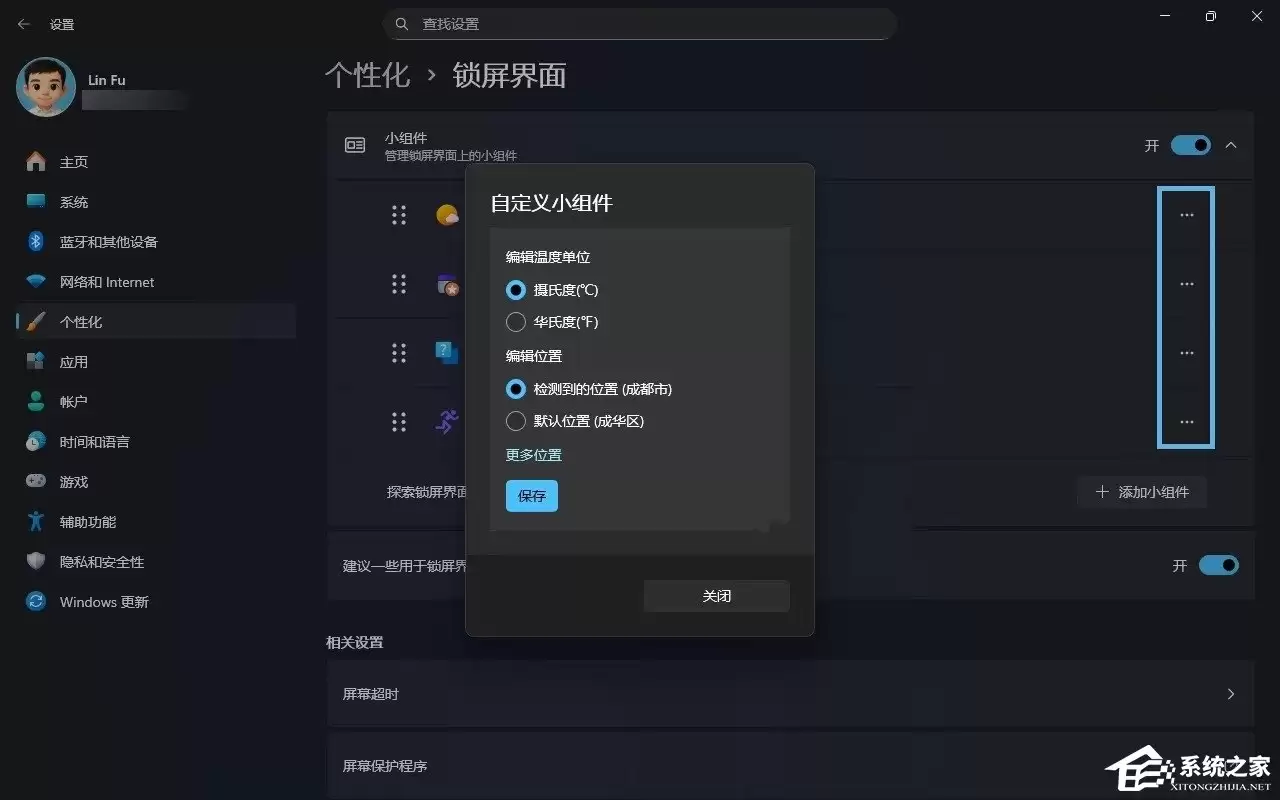
删除:点击小组件右侧的“更多选项”(三个点),选择“删除”,即可将它从“锁屏界面”中移除。
排序:直接拖动小组件卡片位置,就能自由调整它们的排列顺序。
3. 此外,你还可以打开“建议一些用于锁屏界面的小组件”开关,让系统自动推荐内容,来填补空白位置。
显示Win11锁屏天气
如果你只想在锁屏界面看到天气信息,可以进行以下操作:
1. 先把其他小组件全部“删除”,只保留“天气”。
2. 关闭“建议一些用于锁屏界面的小组件”开关,防止系统自动添加推荐内容来补位。
3. 这样,你就获得了一个既简洁又实用的自定义锁屏界面。